


在外部显示器应用程序中使用显示器模式
外部显示器应用程序中的显示器模式可在以下情况下为您提供帮助:
- 通过将其用作相机显示器来利用设备高清显示屏的优势。
- 通过在设备屏幕上向内捏合或向外捏合来放大或缩小,确保对焦准确。
- 使用亮度调节功能,在各种拍摄环境中找到最佳显示光线。
- 您可以通过显示波形、伪色、斑马线和峰值信息,来检查输入视频的曝光和对焦。
- 您可以录制在设备上监控的视频,并在需要时将其用作备份。
使用外部显示器应用程序时,请将支持HDMI输出或USB Video Class(UVC)输出的相机连接至您的设备。
注意
- 显示器模式中的设置(如亮度和屏幕方向)仅用于监控正在拍摄的视频,不会反映到实时流式处理的视频。
- 不管从连接的相机输入范围如何,在您的设备上视频都将在有限范围内显示。取决于输入视频及其视频格式,您的设备上显示的视频的亮度和颜色可能与原始视频有所不同。
提示
- 当从连接的相机输入4K视频时,通过USB连接线时帧速率会被限制为30fps,通过HDMI连接线时帧速率会被限制为60fps。
- 如果与连接的相机之间的连接不稳定,请尝试使用30 fps的帧速率。点按
 (设置图标)>[显示器设定]>[帧速率]。
外部显示器应用程序中的显示器模式概览
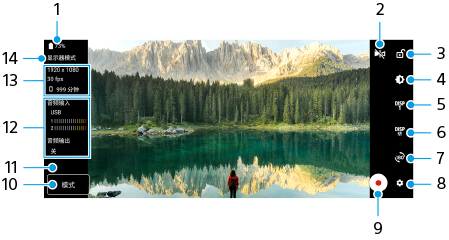
-
电池状态
-
点按切换到镜像模式。
即使在镜像模式下,视频也会以普通视图流式处理。
-
点按以锁定屏幕,防止意外操作。
-
点按以使用滑块调整亮度级别。
-
点按从DISP1、DISP2和OFF中选择拍摄辅助选项显示。
您可以通过点按
 (显示拍摄辅助选项图标)将常用的拍摄辅助选项组合设置为DISP1或DISP2。
 -
点按分别设置DISP1和DISP2的拍摄辅助选项。
在打开的菜单中点按DISP1或DISP2选项卡,然后点按每个开关以显示或隐藏选项。
要设置详细信息,请点按
 (编辑图标)。
- [网格线]:选择一种网格线。
- [框线]:从各种纵横比中选择。
- [波形]:从各种样式的波形中选择。
- [伪色]:通过点按(设置图标)自定义伪色及其范围。您最多可以自定义3个设置。
- [斑马线]:使用斑马线亮度滑块更改斑马线等级。
- [峰值]:选择峰值色彩和等级。
-
点按以将屏幕旋转180度。
如果在[设定] > [设备连接] > [连接偏好设置] > [分配外部相机]中为连接的外部相机的方向选择了除[不指定]以外的设置,则影像不会旋转,仅屏幕上的菜单显示会旋转180度。
-
点按以调节更多详细设置。
-
点按以开始或停止录制。
-
点按选择[显示器模式]或[流式处理模式]。
-
点按缩略图查看、共享或编辑录制的视频。
-
音频输入/输出状态
[音频输出]默认设为关闭。若要监听外部视频设备的音频,请在[显示器设定]中将[音频输出]设为[仅耳机]或[扬声器或耳机]。然后,当出现
 (耳机音频输出图标)或
 (扬声器音频输出图标)时,点按它,以便对视频设备的声音进行静音或取消静音。
 -
视频格式/帧速率/剩余可录制时间
-
选择的模式
放大或缩小屏幕
在屏幕上向内或向外捏合。
您可以自定义缩放功能。点按(设置图标)>[显示器设定],然后调整[缩放]类别中的设置。
TP1002078365