


Записване на видеоклипове на забавен каданс
- Стартирайте приложението Камера.
 (Камера)
 -
Изберете режима.
[Бавно] -
Насочете камерата към обекта.
-
Увеличете или намалете мащаба върху изображението.
Плъзнете бутона за ъгъл наляво и надясно (в портретна ориентация) или нагоре и надолу (в пейзажна ориентация).
Можете също така да увеличавате или намалявате изображението, като притискате визьора или натискате бутона за увеличение.
-
Докоснете обекта, върху който искате да фокусирате във визьора.
-
Ще се появи рамката за фокусиране.
Камерата ще се фокусира върху докоснатия обект.
За да отмените фокусирането, натиснете рамката за фокусиране.
-
Ще се появят плъзгачът за настройка на цветовете и плъзгачът за настройка на яркостта.
 : Плъзгач за настройка на цветовете
  : Плъзгач за регулиране на яркостта
Плъзнете плъзгачите за задаване на цвета и яркостта.
-
-
Докоснете следния бутон на екрана или натиснете бутона на затвора на устройството, за да запишете видеоклип на забавен каданс.
 (Стартиране на видеозапис)
-
Докоснете следния бутон на екрана или натиснете бутона за затвора на устройството, за да спрете записа.
 (Спиране на видеозаписа)
-
Докоснете миниатюрата, за да отворите видеоклипа.
-
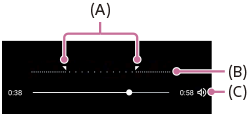
Плъзнете дръжките на скалата за забавен каданс към позициите, на които искате да се появи ефектът за забавен каданс.
(A): Дръжки
(B): Скала за забавен каданс
(C): Докоснете, за да включите или изключите звука.
Промяна на настройките на камерата
-
Докоснете иконата, за да намерите и промените по-често използваните настройки.
 (Настройки)
-
Светлина
Изкл. / Вкл.
Текущото състояние на светлината се показва в горния ляв ъгъл на екрана. Можете да включите или изключите светлината, като натиснете иконата.
-
-
Докоснете бутона, за да промените по-подробни настройки.
[Меню]
Съвет
-
За повече информация относно приложението Снимки на Google посетете следния URL адрес.