


Výchozí obrazovka
-
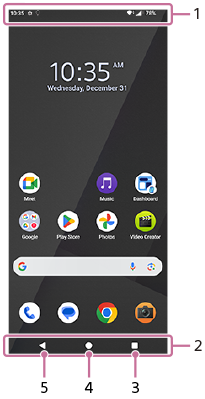
Stavový řádek
-
Navigační panel
-
Tlačítko Přehled
Ťuknutím vyhledáte všechny otevřené aplikace.
- Chcete-li otevřít jinou aplikaci, ťukněte na tlačítko přehledu, přejetím prstu doleva nebo doprava vyberte aplikaci, kterou chcete otevřít, a ťukněte na aplikaci.
- Chcete-li aplikaci zavřít, ťukněte na tlačítko přehledu, přejetím prstu doleva nebo doprava vyberte aplikaci, kterou chcete zavřít, a poté přejeďte prstem nahoru po aplikaci.
-
Můžete použít následující funkce.
- [Snímek obrazovky]
- [Místní okno]
- [Přepínač režimu více oken] (režim rozdělené obrazovky)
-
Tlačítko Plocha
Ťuknutím aplikaci ukončíte a vrátíte se na Výchozí obrazovku.
-
Tlačítko Zpět
Ťuknutím se vrátíte na předchozí obrazovku v rámci aplikace nebo ukončíte aplikaci.
Tip
-
Pokud se v dolní části obrazovky nezobrazují 3 tlačítka Domů, Zpět a Přehled, vyhledejte je a klepněte na ně takto.
[Nastavení] > [Systém] > [Gesta] > [Režim navigace] > [Navigace třemi tlačítky].
-
Pokud se orientace zařízení a orientace zobrazené obrazovky liší, zobrazí se na navigačním panelu následující ikona. Klepnutím na tuto ikonu můžete otočit zobrazenou obrazovku.
 (Otočit)
Můžete nastavit automatické otáčení obrazovky podle orientace zařízení. Najděte a ťukněte na následující položky a poté ťuknutím na přepínač funkci povolte.
[Nastavení] > [Displej] > [Autom. otočení obrazovky]
-
Můžete použít režim pro jednu ruku. Chcete-li nastavit režim pro jednu ruku, vyhledejte následující položky a klepněte na ně.
[Nastavení] > [Systém] > [Gesta] > [Režim jedné ruky]
-
Když zapnete následující přepínač, můžete používat zkratku režimu pro jednu ruku a na obrazovce se zobrazí ikona zkratky režimu pro jednu ruku.
[Zkratka pro režim jedné ruky]
-
Pokud jste nastavili navigační režim na navigaci gesty, můžete použít také režim ovládání jednou rukou zapnutím následujícího přepínače.
[Používat režim jedné ruky]
-
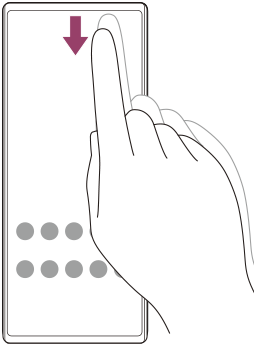
Otevření panelu Rychlé nastavení
- Dvakrát přejeďte z horního okraje obrazovky dolů.
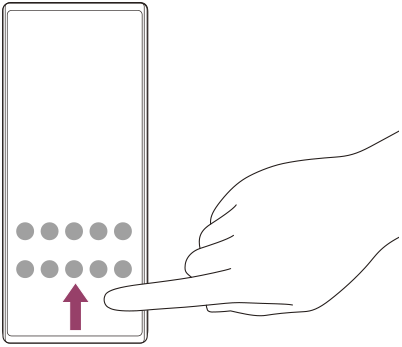
Otevření zásuvky s aplikacemi
- Na domovské obrazovce přejeďte ze spodní části obrazovky nahoru.
Změna tapety
Tapetu lze změnit na přednastavený snímek nebo vaši oblíbenou fotografii.
-
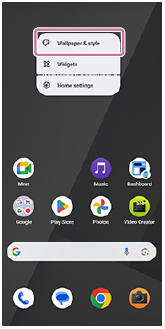
Dotkněte se prázdné oblasti na domovské obrazovce, podržte ji a poté ťukněte na následující.
[Tapeta a styl] > [Změnit tapetu]
Tip
- Můžete změnit barvu zvýraznění v systému, aby ladila se zvolenou tapetou. Na obrazovce Nastavení tapety a stylu vyberte požadované barvy nebo nastavení.
-
Chcete-li na domovskou obrazovku přidat widget, dotkněte se prázdné oblasti na domovské obrazovce, podržte ji a poté klepněte na.
[Widgety]
-
Můžete nastavit barevný kontrast domovské obrazovky. Vysoký barevný kontrast usnadňuje zobrazení textu, tlačítek nebo ikon na obrazovce. Na obrazovce Tapeta a styl klepněte na následující.
[Plocha] > [Barevný kontrast] > požadovaná možnost