


Nahrávání videí ve zpomaleném pohybu
- Spusťte aplikaci Fotoaparát.
 (Fotoaparát)
 -
Vyberte režim.
[Pomalý] -
Namiřte fotoaparát na objekt.
-
Přiblížení nebo oddálení snímku.
Posuňte tlačítko úhlu doleva a doprava (v orientaci na výšku) nebo nahoru a dolů (v orientaci na šířku).
Snímek můžete také zvětšit nebo zmenšit přiblížením nebo oddálením v hledáčku nebo stisknutím tlačítka zoomu.
-
V hledáčku se dotkněte objektu, na který chcete zaostřit.
-
Zobrazí se rámeček ostření.
Fotoaparát zaostří na objekt, kterého jste se dotkli.
Chcete-li zrušit zaostření, ťukněte na rámeček ostření.
-
Zobrazí se posuvník pro nastavení barev a posuvník pro nastavení jasu.
 : Posuvník pro nastavení barev
  : Posuvník pro nastavení jasu
Tažením posuvníků přizpůsobte barvu a jas.
-
-
Klepnutím na následující tlačítko na obrazovce nebo stisknutím tlačítka spouště zařízení nahrajte zpomalené video.
 (Spuštění nahrávání videa)
-
Klepnutím na následující tlačítko na obrazovce nebo stisknutím tlačítka spouště zařízení zastavte nahrávání.
 (Zastavení nahrávání videa)
-
Ťuknutím na miniaturu otevřete video.
-
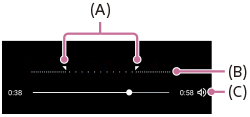
Přetáhněte body na časové ose zpomaleného pohybu na pozice, kde chcete, aby se efekt zpomaleného pohybu zobrazil.
(A): Body
(B): Časová osa zpomaleného pohybu
(C): Ťuknutím zvuk zapnete nebo vypnete.
Změna nastavení fotoaparátu
-
Klepnutím na ikonu vyhledáte a změníte častěji používaná nastavení.
 (Nastavení)
-
Světlo
Vypnuto / Zapnuto
V levém horním rohu obrazovky se zobrazí aktuální stav světla. Světlo můžete zapnout nebo vypnout ťuknutím na ikonu.
-
-
Klepnutím na tlačítko můžete změnit podrobnější nastavení.
[Nabídka]
Tip
-
Další informace o aplikaci Fotky Google najdete na následující adrese URL.