


Startskærm
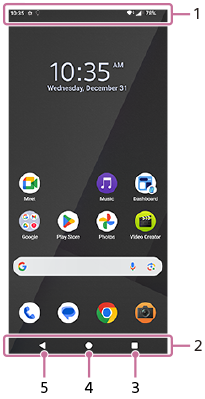
-
Statusbjælke
-
Navigationslinje
-
Knappen Oversigt
Tap for at finde alle åbne apps.
- Hvis du vil åbne en anden app, skal du tappe på oversigtsknappen, stryge mod venstre eller højre for at vælge den app, du vil åbne, og derefter tappe på appen.
- Hvis du vil lukke en app, skal du tappe på oversigtsknappen, stryge mod venstre eller højre for at vælge den app, du vil lukke, og derefter stryge opad på appen.
-
Du kan bruge følgende funktioner.
- [Screenshot]
- [Pop op-vindue]
- [Skift i multivindue] (delt skærm)
-
Knappen Hjem
Tap for at afslutte en app og vende tilbage til startskærmen.
-
Knappen Tilbage
Tap for at gå tilbage til den forrige skærm i en app eller lukke appen.
Tip!
-
Når de 3 knapper til Hjem, Tilbage og Oversigt ikke vises nederst på skærmen, skal du finde og trykke på dem på følgende måde.
[Indstillinger] > [System] > [Bevægelser] > [Navigationstilstand] > [Navigering med tre knapper].
-
Når orienteringen af din enhed og orienteringen af den viste skærm er forskellig, vises følgende ikon på navigationslinjen. Du kan rotere den viste skærm ved at trykke på dette ikon.
 (Drej)
Du kan indstille skærmen til at rotere automatisk i henhold til enhedens retning. Find og tryk på følgende, og tryk derefter på kontakten for at aktivere funktionen.
[Indstillinger] > [Skærm] > [Roter skærm automatisk]
-
Du kan bruge enhåndsfunktionen. For at indstille enhåndsfunktionen skal du finde og trykke på som følger.
[Indstillinger] > [System] > [Bevægelser] > [Enhåndstilstand].
-
Når du tænder for følgende kontakt, kan du bruge genvejen til enhåndsbetjening, og ikonet for genvej til enhåndsbetjening vises på skærmen.
[Genvej til enhåndstilstand]
-
Hvis du har indstillet navigationstilstanden til bevægelsesnavigation, kan du også bruge enhåndsfunktionen ved at slå følgende kontakt til.
[Brug enhåndstilstand]
-
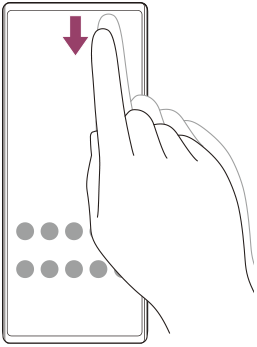
Sådan åbner du panelet Hurtige indstillinger
- Stryg nedad to gange fra toppen af skærmen.
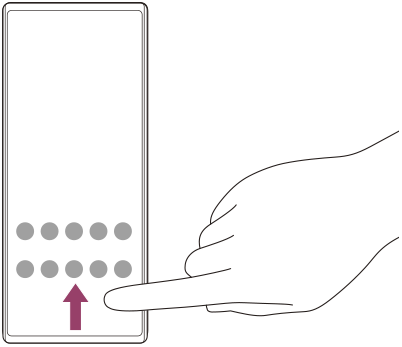
Sådan åbner du appskuffen
- På startskærmen skal du stryge op fra bunden af skærmen til toppen.
Sådan skifter du baggrundsbillede
Du kan ændre dit baggrundsbillede til et forudindstillet billede eller dit favoritfoto.
-
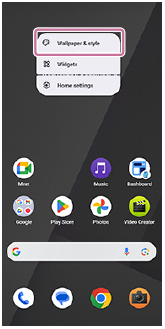
Tryk og hold på et tomt område på startskærmen, og tryk derefter på følgende måde.
[Baggrund og stil] > [Skift baggrund].
Tip!
- Du kan ændre systemets supplerende farve til at matche det valgte baggrundsbillede. Vælg de ønskede farver eller indstillinger på skærmen Baggrunds- og stilindstillinger.
-
For at tilføje en widget til startskærmen skal du trykke og holde på et tomt område på startskærmen og derefter trykke på følgende.
[Widgets]
-
Du kan indstille farvekontrasten på startskærmen. Høj farvekontrast gør det nemmere at se tekst, knapper og ikoner på skærmen. På skærmen Baggrund og stil skal du trykke på følgende måde.
[Startskærm] > [Farvekontrast] > den ønskede indstilling