


Pop op-vinduestilstand
-
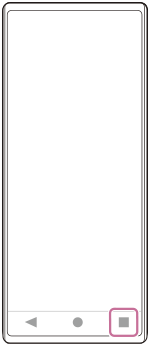
Tryk på følgende knap i navigationslinjen.
 (Oversigt)
-
Stryg til venstre eller højre for at vælge den app, du vil have vist i et lille vindue, og tryk derefter på følgende.
[Pop op-vindue]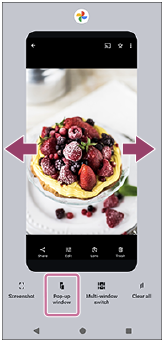
-
Stryg til venstre eller højre for at vælge den app, som du vil have vist på hele skærmen, og tap derefter på den.
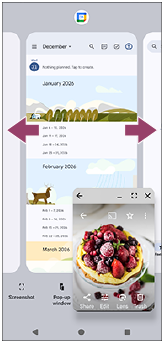
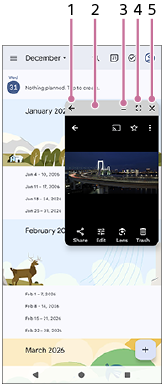
Oversigt over pop op-vindue
-
Vend tilbage til den forrige skærm.
-
Træk for at flytte vinduet.
Tap to gange for at maksimere vinduet. Tap to gange igen for at vende tilbage til den forrige størrelse vindue.
-
Tap for at minimere vinduet.
Pop op-vinduet vil forsvinde, men det lukkes ikke.
For at få vist pop op-vinduet igen skal du trykke på følgende knap i navigationslinjen, stryge til venstre eller højre for at finde appen og derefter trykke på den.
(Oversigt) -
Tap for at få vist appen i fuldskærmstilstand.
Pop op-vinduestilstanden lukker, og appen vises i fuldskærmtilstanden.
-
Tap for at lukke vinduet.
Tip!
- Træk i et hvilket som helst hjørne af pop op-vinduet for at ændre størrelsen af vinduet.
- Du kan vise to eller flere pop op-vinduer på same tid.
-
Find og tryk på følgende for at få detaljer om pop op-vinduet.
[Indstillinger] > [System] > [Bevægelser] > [Side sense] > [Vis betjeningsvejledning til Side sense] > [Flere oplysninger om pop op-vinduer].