


Εγγραφή βίντεο σε αργή κίνηση
- Εκκινήστε την εφαρμογή Κάμερα.
 (Κάμερα)
 -
Επιλέξτε τη λειτουργία.
[Αργά] -
Στρέψτε την κάμερα στο θέμα.
-
Μεγέθυνση ή σμίκρυνση της εικόνας.
Σύρετε το κουμπί γωνίας προς τα αριστερά και προς τα δεξιά (με κατακόρυφο προσανατολισμό) ή προς τα επάνω και κάτω (με οριζόντιο προσανατολισμό).
Μπορείτε επίσης να μεγεθύνετε ή να σμικρύνετε την εικόνα τσιμπώντας προς τα μέσα ή προς τα έξω στο εικονοσκόπιο ή πατώντας το κουμπί ζουμ.
-
Αγγίξτε το θέμα στο οποίο θέλετε να εστιάσετε στο εικονοσκόπιο.
-
Θα εμφανιστεί το καρέ εστίασης.
Η κάμερα θα εστιάσει στο θέμα που αγγίξατε.
Για να ακυρώσετε την εστίαση, πατήστε το καρέ εστίασης.
-
Θα εμφανιστούν το ρυθμιστικό ρύθμισης χρώματος και το ρυθμιστικό ρύθμισης φωτεινότητας.
 : Ολισθητής ρύθμισης χρώματος
  : Ολισθητής ρύθμισης φωτεινότητας
Σύρετε τα ρυθμιστικά για να προσαρμόσετε το χρώμα και τη φωτεινότητα.
-
-
Πατήστε το ακόλουθο κουμπί στην οθόνη ή πατήστε το κουμπί κλείστρου της συσκευής για να εγγράψετε ένα βίντεο σε αργή κίνηση.
 (Έναρξη εγγραφής βίντεο)
-
Πατήστε το παρακάτω κουμπί στην οθόνη ή πατήστε το κουμπί κλείστρου της συσκευής για να σταματήσετε την εγγραφή.
 (Διακοπή εγγραφής βίντεο)
-
Πατήστε τη μικρογραφία για να ανοίξετε το βίντεο.
-
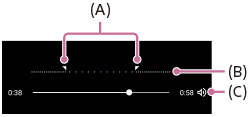
Σύρετε τις λαβές στη λωρίδα χρόνου αργής κίνησης στις θέσεις όπου θέλετε να εμφανιστεί το εφέ αργής κίνησης.
(A): Λαβές
(B): Λωρίδα χρόνου αργής κίνησης
(C): Πατήστε για να ενεργοποιήσετε ή να απενεργοποιήσετε τον ήχο.
Για να αλλάξετε τις ρυθμίσεις κάμερας
-
Πατήστε το εικονίδιο για να βρείτε και να αλλάξετε τις πιο συχνά χρησιμοποιούμενες ρυθμίσεις.
 (Ρυθμίσεις)
-
Φωτισμός
Απενεργοπ. / Ενεργοποίηση
Η τρέχουσα κατάσταση φωτισμού εμφανίζεται στο πάνω αριστερό μέρος της οθόνης. Μπορείτε να ενεργοποιήσετε ή να απενεργοποιήσετε τον φωτισμό εάν πατήσετε το εικονίδιο.
-
-
Πατήστε το κουμπί για να αλλάξετε πιο λεπτομερείς ρυθμίσεις.
[Μενού]
Υπόδειξη
-
Για περισσότερες πληροφορίες σχετικά με την εφαρμογή Google Photos, επισκεφθείτε την ακόλουθη διεύθυνση URL.