Λήψη στιγμιότυπου οθόνης
-
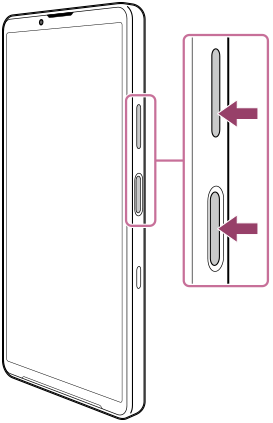
Πατήστε ταυτόχρονα το κουμπί μείωσης έντασης ήχου και το κουμπί λειτουργίας.
Για να αποτυπώσετε ένα στιγμιότυπο οθόνης από τον πίνακα γρήγορων ρυθμίσεων
-
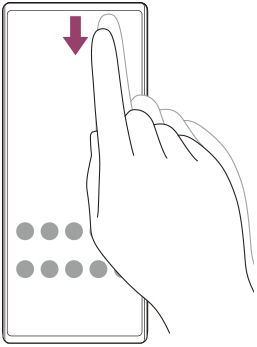
Σαρώστε προς τα κάτω δύο φορές από το πάνω μέρος της οθόνης.
-
Πατήστε τα εξής.
 (Στιγμιότυπο οθόνης)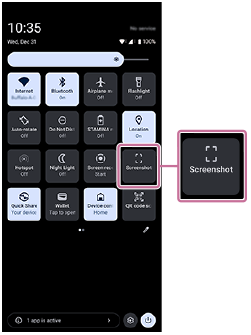
Υπόδειξη
-
Μπορείτε να αποτυπώσετε ένα στιγμιότυπο οθόνης με τη χρήση του Πίνακα εργαλείων. Για να εμφανίσετε το ταμπλό, σύρετε τη γραμμή πλευρικής αίσθησης προς τα μέσα προς την οθόνη ή βρείτε και πατήστε το ακόλουθο εικονίδιο.
 (Πίνακας εργαλείων)
Στον πίνακα οργάνων, πατήστε τα εξής.
[Στιγμιότυπο οθόνης]
-
Μπορείτε να αντιστοιχίσετε τη λήψη στιγμιότυπων οθόνης σε μια χειρονομία στη γραμμή πλευρικής αίσθησης εκτελώντας την ακόλουθη διαδικασία.
[Ρυθμίσεις] > [Λειτουργία και προβολή] > [Side sense] > [Αντιστοιχίσεις λειτ. κινήσεων] > [Κίνηση προς τα μέσα], [Κίνηση προς τα πάνω], ή [Κίνηση προς τα κάτω] > [Λήψη στιγμιότυπου οθόνης]
-
Μπορείτε να αναθέσετε την ενέργεια λήψης ενός στιγμιότυπου οθόνης στο πάτημα του κουμπιού κλείστρου. Βρείτε και πατήστε ως εξής και, στη συνέχεια, πατήστε το διακόπτη.
[Ρυθμίσεις] > [Σύστημα] > [Κινήσεις] > [Κουμπί κλείστρου] > [Λήψη στιγμιότυπου οθόνης]
Για να αποτυπώσετε ένα στιγμιότυπο κύλισης
Μπορείτε να τραβήξετε ένα στιγμιότυπο μιας οθόνης με δυνατότητα κύλισης.
Σημείωση
- Τα κυλιόμενα στιγμιότυπα οθόνης είναι διαθέσιμα, εάν η εφαρμογή υποστηρίζει τη δυνατότητα.
-
Πατήστε ταυτόχρονα το κουμπί μείωσης έντασης ήχου και το κουμπί λειτουργίας.
-
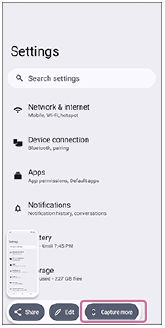
Πατήστε τα εξής.
[Περισσότερα]
-
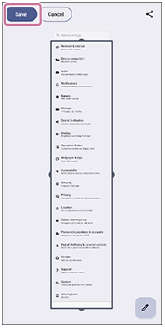
Σύρετε τη γραμμή για να προσαρμόσετε την περιοχή λήψης στιγμιότυπου οθόνης και, στη συνέχεια, πατήστε το εξής.
[Αποθήκευση]
Για να αποτυπώσετε ένα στιγμιότυπο οθόνης μιας εφαρμογής που χρησιμοποιήσατε πρόσφατα
-
Πατήστε το ακόλουθο κουμπί στη γραμμή πλοήγησης.
 (Επισκόπηση)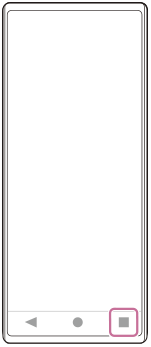
-
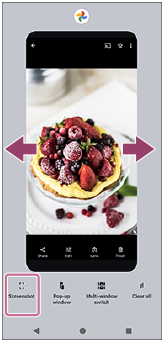
Σύρετε το δάχτυλό σας προς τα αριστερά ή προς τα δεξιά για να επιλέξετε την εφαρμογή που θέλετε να τραβήξετε στιγμιότυπο οθόνης και, στη συνέχεια, πατήστε το εξής.
[Στιγμιότυπο οθόνης]