


Muutokset ohjelmiston Android 16 -versioon päivittämisen jälkeen
Ohjelmiston päivittämisen Android 16 -versioon lisäksi olemassa oleviin toimintoihin on tehty eräitä muutoksia. Seuraavassa luetellaan eräitä tärkeimpiä muutoksia, kun laite on päivitetty Android 16 -versioon.
Tämä Käyttöopas ei kuvaile kaikkia Android 16:n ominaisuuksia ja toimintoja. Eräät ominaisuudet, toiminnot, asetukset ja näyttödesignin elementit voivat poiketa tämän Käyttöopas-julkaisun sisällöstä, kun laite on päivitetty Android 16 -versioon.
Asetukset-valikon kohteiden muutokset
Joitakin kohteiden nimiä ja niiden järjestystä Asetukset-valikossa on muutettu. Tässä aiheessa selitetään pääasiassa kohteita, joiden toimintatapoja on muutettu.

Tilat
Asetukset-valikkoon on lisätty seuraava kohta.
[Tilat]
Voit päättää, milloin haluat estää ilmoitukset, jotta voit keskittyä tietyissä tilanteissa, kuten nukkuessasi, työskennellessäsi tai ajaessasi.
Etsi ja napauta seuraavasti ja muuta arvoja napauttamalla sitten haluamaasi kohdetta.
[Asetukset] > [Tilat]
Älä häiritse: Voit minimoida ilmoitukset sallimalla vain tarvitsemasi ilmoitukset.
Nukkumaanmenoaika: Voit asettaa hälytyksiä, himmentää näyttöä ja estää ilmoituksia.
Ajo: Voit estää ilmoitukset, jotta voit keskittyä ajamiseen.
Luo oma tila: Voit mukauttaa tiloja. Valitse kuvake ja anna tilan nimi.
Napauta sitten seuraavaa painiketta ja aseta haluamasi kohteet.
[Valmis]
Huomautus
-
Seuraava kohta on poistettu.
[Asetukset] > [Ääni ja värinä] > [Älä häiritse]
-
Seuraavat kohteet on poistettu Pika-asetukset-paneelista.
 (Älä häiritse)
 (nukkumaanmenotila)
Muuta asetuksia napauttamalla seuraavaa kuvaketta Pika-asetukset-paneelissa.
(Tilat)
Vihje
-
Voit muuttaa seuraavan kuvakkeen asetuksia Pika-asetukset-paneelista.
(Tilat)
Vaihtaa sivutunnistukseen
Seuraava kohta on poistettu.
[Asetukset] > [Käyttö ja näkymä] > [Sivutunnistus]
Voit nyt käyttää Side sense -toimintoa suorittamalla seuraavat toiminnot.
Sivutuntuman kytkeminen päälle tai pois päältä
-
Etsi ja napauta seuraavasti.
[Asetukset] > [Järjestelmä] > [Eleet] > [Sivutunnistus]
-
Ota toiminto käyttöön tai poista se käytöstä napauttamalla kytkintä.
[Käytä Sivutunnistuspalkkia]
Monitasking-käyttöoppaiden tarkastelu
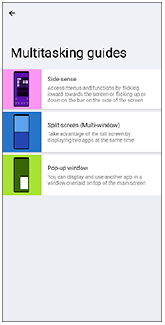
Side sense -toiminnon lisäksi voit tarkastella myös oppaita jaetun näytön (moni-ikkunatilan) ja ponnahdusikkunatilan käytöstä.
Etsi ja napauta seuraavasti.
[Asetukset] > [Järjestelmä] > [Eleet] > [Sivutunnistus] > [Näytä Monisuorittamisen käyttöoppaat]
Napauta sitten haluamaasi kohdetta seuraavassa näytössä.
[Monisuorittamisoppaat]
Vihje
-
Jos haluat lisätietoja App launcher -valikosta, etsi ja napauta seuraavasti.
[Monisuorittamisoppaat] > [Sivutunnistus]
Lukitusnäytön asetusten muutokset
-
Voit nyt avata lukitusnäytön asetukset aloitusnäytöstä.
Kosketa ja pidä aloitusnäytön tyhjää aluetta ja napauta sitten seuraavaa.
[Taustakuva ja tyyli] > [Lukitusnäyttö] > [Lisää lukitusnäytön asetuksia]
Laitteen näytön peilaus tuettuun televisioon
Voit käyttää näytön peilaustoimintoa peilata laitteesi näytön televisioon tai muuhun suureen näyttöön ilman kaapeliyhteyttä.
Wi-Fi Direct® -tekniikka luo langattoman yhteyden kahden laitteen välille, jotta sinä voit nauttia suosikkikuvistasi kotisohvalla. Tällä toiminnolla voit myös kuunnella musiikkia laitteeltasi television kaiuttimien kautta.
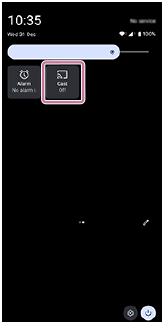
Näytön peilaustoiminto on nyt käytettävissä Pika-asetukset-paneelin Cast-toiminnosta.
Varmista etukäteen, että laitteesi on yhdistetty Wi-Fi®-verkkoon.
-
TV: Ota näytön peilaustoiminto käyttöön television käyttöoppaan ohjeiden mukaan.
-
Laite: Avaa pika-asetuspaneeli pyyhkäisemällä kaksi kertaa alas näytön yläosasta.
-
Etsi seuraava toiminto pyyhkäisemällä vasemmalle tai oikealle ja napauta sitten sitä.
 (Suoratoisto)
Napauta sitten seuraavaa painiketta.
[Asetukset]
Vihje
-
Jos et löydä kuvaketta Pika-asetukset-paneelista, voit lisätä sen paneeliin.
Napauta seuraavaa kuvaketta.
 (Muokkaa)
Siirrä sitten seuraava kuvake näytön yläosaan koskettamalla ja pitämällä sitä painettuna.
(Suoratoisto)
-
-
Napauta seuraavaa kuvaketta näytön oikeassa yläkulmassa.
 (Lisää)
Merkitse sitten seuraava valintaruutu.
[Ota langaton näyttö käyttöön]
-
Napauta laitetta, johon haluat muodostaa yhteyden.
Näytön peilaamisen lopettaminen
Etsi ja napauta seuraavasti Pika-asetukset-paneelista.
(Suoratoisto) > [Katkaise yhteys]
-
Et voi enää peruuttaa näytön peilausta suorittamalla seuraavia toimintoja.
Pyyhkäise näytön yläreunasta alaspäin ja napauta sitten seuraavasti.
 (Laajenna lisää) > [Katkaise] > [OK]
Huomautus
-
Seuraava kohta on poistettu.
[Asetukset] > [Laiteyhteys] > [Yhteysasetukset] > [Näytön peilaus]
-
Tätä toimintoa voidaan käyttää näytön peilaustoimintoa tukevien televisioiden kanssa.
-
Kun käytät näytön peilausta, älä peitä laitteen Wi-Fi-antennialuetta.
-
Kun käytät näytön peilausta, kuvanlaatu voi joskus heikentyä, jos muista Wi-Fi-verkoista tulee häiriöitä.
Vihje
-
Voit myös käyttää näytön peilaustoimintoa Asetukset-valikon Cast-toiminnosta.
Etsi ja napauta seuraavasti.
[Asetukset] > [Yhdistetyt laitteet] > [Yhteysasetukset] > [Striimaus]
Napauta seuraavaa kuvaketta näytön oikeassa yläkulmassa.
(Lisää)Merkitse seuraava valintaruutu.
[Ota langaton näyttö käyttöön]
Napauta sitten laitetta, johon haluat muodostaa yhteyden.
Muutos akkutietojen tarkistusmenetelmään
Seuraava kohta on poistettu.
[Asetukset] > [Tietoja puhelimesta] > [Akun tiedot]
Voit nyt tarkistaa akun tiedot suorittamalla seuraavat toimenpiteet.
Etsi ja napauta seuraavasti.
[Asetukset] > [Järjestelmä] > [Laitediagnostiikka] > [Komponentin kunto] > [Akun tila]
Muut muutokset
Valinnat SIM-kortin asettamiseksi tekstiviesteihin käytettäväksi.
Seuraava kohta on poistettu.
[Asetukset] > [Verkko ja internet] > [SIM-kortit] > [Tekstiviestit] > [Kysy aina]
Etsi ja napauta seuraavasti.
[Asetukset] > [Verkko ja internet] > [SIM-kortit] > [Tekstiviestit]
Valitse sitten SIM-kortti, jota haluat käyttää tekstiviestien lähettämiseen.
Muutokset sovellusten automaattisen päivityksen asetuksiin
Seuraava kohta on poistettu.
[Asetukset] > [Järjestelmä] > [Järjestelmäpäivitykset] > (Lisää) > [Asetukset] > [Päivitä sovellukset automaattisesti]
Voit muuttaa sovelluksen automaattisen päivityksen asetuksia suorittamalla seuraavat toimet.
-
Etsi ja napauta kuvaketta.
 (Google Play)
 -
Napauta sovelluskuvaketta ja etsi ja napauta sitten Päivitä sovellukset automaattisesti -valikkoa Asetukset-valikossa.
-
Valitse haluamasi asetus.