


Aloitusnäyttö
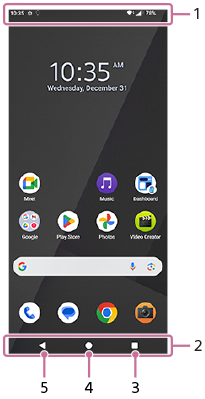
-
Tilapalkki
-
Siirtymispalkki
-
Yleiskuvaus-painike
Napauta, kun haluat etsiä kaikki avoimet sovellukset.
- Jos haluat avata toisen sovelluksen, napauta yleiskuvauspainiketta, valitse avattava sovellus pyyhkäisemällä vasemmalle tai oikealle ja napauta sitten sovellusta.
- Jos haluat sulkea sovelluksen, napauta yleiskuvauspainiketta, valitse suljettava sovellus pyyhkäisemällä vasemmalle tai oikealle ja pyyhkäise sitten sovelluksessa ylöspäin.
-
Voit käyttää seuraavia toimintoja.
- [Kuvakaappaus]
- [Ponnahdusikkuna]
- [Moni-ikkunatilan kytkin] (Jaetun ruudun tila)
-
Aloituspainike
Napauta, kun haluat sulkea sovelluksen ja palata aloitusnäyttöön.
-
Paluupainike
Napauta, kun haluat palata sovelluksen edelliseen ruutuun tai sulkea sovelluksen.
Vihje
-
Kun kolme painiketta Koti, Takaisin ja Yleiskatsaus eivät näy näytön alareunassa, etsi ja napauta niitä seuraavasti.
[Asetukset] > [Järjestelmä] > [Eleet] > [Navigointitila] > [Kolmen painikkeen navigointi]
-
Kun laitteen ja näytön suuntaus eroavat toisistaan, navigointipalkissa näkyy seuraava kuvake. Voit kääntää näyttöä napauttamalla tätä kuvaketta.
 (Kierrä)
Voit asettaa näytön pyörimään automaattisesti laitteen suuntauksen mukaan. Etsi ja napauta seuraavasti ja ota toiminto käyttöön napauttamalla kytkintä.
[Asetukset] > [Näyttö] > [Näytön automaattinen kierto]
-
Voit käyttää yhden käden tilaa. Etsi ja napauta yhden käden tila seuraavasti.
[Asetukset] > [Järjestelmä] > [Eleet] > [Yhden käden tila]
-
Kun kytket seuraavan kytkimen päälle, voit käyttää yhden käden tilan pikakuvaketta, ja näytölle ilmestyy yhden käden tilan pikakuvake.
[Yhden käden tilan pikakomento]
-
Jos olet asettanut navigointitilan asentoon Ele-navigointi, voit käyttää myös yhden käden tilaa kytkemällä seuraavan kytkimen päälle.
[Käytä Yhden käden tilaa]
-
Pika-asetuspaneelin avaaminen
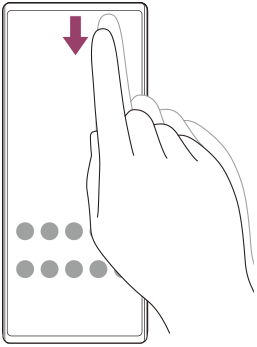
- Pyyhkäise kaksi kertaa alas näytön yläreunasta.
Sovellusvalikoiman avaaminen
- Pyyhkäise aloitusnäytössä näytön alareunasta ylöspäin.

Taustakuvan vaihtaminen
Voit vaihtaa taustakuvan esivalituksi kuvaksi tai suosikkivalokuvaksesi.
-
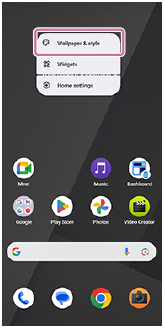
Kosketa ja pidä aloitusnäytön tyhjää aluetta ja napauta sitten seuraavasti.
[Taustakuva ja tyyli] > [Vaihda taustakuva]
Vihje
- Voit vaihtaa järjestelmän korostusvärin vastaamaan valittua taustakuvaa. Valitse haluamasi värit tai asetukset Taustakuva- ja tyyliasetukset-näytössä.
-
Voit lisätä widgetin aloitusnäyttöön koskettamalla ja pitämällä aloitusnäytön tyhjää aluetta ja napauttamalla sitten seuraavaa.
[Widgetit]
-
Voit asettaa aloitusnäytön värikontrastin. Suuri kontrasti helpottaa näytön tekstin, painikkeiden ja kuvakkeiden näkemistä. Napauta Taustakuva ja tyyli -näytössä seuraavasti.
[Aloitusnäyttö] > [Värikontrasti] > haluamasi vaihtoehto.