


Nagrywanie wideo w zwolnionym tempie
- Uruchom aplikację Aparat.
 (Aparat)
 -
Wybierz tryb.
[Wolne]. -
Skieruj aparat na obiekt.
-
Powiększ lub pomniejsz obraz.
Przesuń przycisk kąta w lewo i w prawo (w orientacji pionowej) lub w górę i w dół (w orientacji poziomej).
Obraz można także powiększać lub pomniejszać, ściskając wizjer lub naciskając przycisk zoomu.
-
Dotknij w wizjerze obiektu, na którym ma być ustawiona ostrość.
-
Pojawi się ramka ostrości.
Aparat ustawi ostrość na dotkniętym obiekcie.
Aby anulować ustawianie ostrości, stuknij ramkę ostrości.
-
Pojawi się suwak regulacji kolorów i suwak regulacji jasności.
 : Suwak regulacji kolorów
  : Suwak regulacji jasności
Przeciągnij suwaki, aby dostosować kolor i jasność.
-
-
Dotknij następującego przycisku na ekranie lub naciśnij spust migawki urządzenia, aby nagrać film w zwolnionym tempie.
 (Rozpocznij nagrywanie wideo)
-
Stuknij następujący przycisk na ekranie lub naciśnij spust migawki urządzenia, aby zatrzymać nagrywanie.
 (Zatrzymanie nagrywania wideo)
-
Stuknij miniaturę, aby otworzyć film.
-
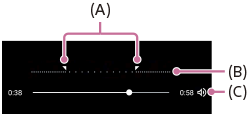
Przeciągnij uchwyty na osi czasu zwolnionego tempa do miejsc, w których ma być widoczny efekt zwolnionego tempa.
(A): Uchwyty
(B): Oś czasu zwolnionego tempa
(C): Stuknij, aby włączyć lub wyłączyć dźwięk.
Jak zmienić ustawienia aparatu
-
Stuknij ikonę, aby znaleźć i zmienić częściej używane ustawienia.
 (Ustawienia)
-
Latarka
Wyłącz / Włącz
Aktualny stan latarki jest wyświetlany w lewym górnym rogu ekranu. Można włączać lub wyłączać latarkę, stukając tę ikonę.
-
-
Stuknij przycisk, aby zmienić bardziej szczegółowe ustawienia.
[Menu].
Wskazówka
-
Więcej informacji na temat aplikacji Zdjęcia Google można znaleźć pod następującym adresem URL.