


Ecrã inicial
-
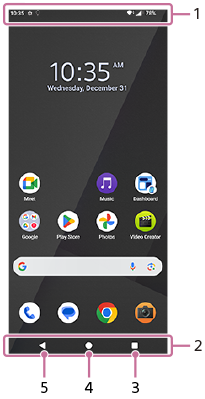
Barra de estado
-
Barra de navegação
-
Botão Descrição geral
Toque para localizar todas as aplicações abertas.
- Para abrir outra aplicação, toque no botão Descrição geral, passe o dedo para a esquerda ou para a direita para selecionar a aplicação que pretende abrir e, em seguida, toque na aplicação.
- Para fechar uma aplicação, toque no botão Descrição geral, passe o dedo para a esquerda ou para a direita para selecionar a aplicação que pretende fechar e, em seguida, passe o dedo para cima na aplicação.
-
Pode utilizar as seguintes funções.
- [Fazer captura de ecrã]
- [Janela de pop-up]
- [Comutador multijanelas] (Modo de ecrã dividido)
-
Botão Início
Toque para sair de uma aplicação e voltar ao Ecrã inicial.
-
Botão Anterior
Toque para voltar ao ecrã anterior dentro de uma aplicação ou fechar a aplicação.
Sugestão
-
Quando os 3 botões para Início, Voltar e Visão geral não forem apresentados na parte inferior do ecrã, procure e toque da seguinte forma.
[Definições] > [Sistema] > [Gestos] > [Modo de navegação] > [Navegação com 3 botões]
-
Quando a orientação do seu dispositivo e a orientação do ecrã apresentado são diferentes, é apresentado o seguinte ícone na barra de navegação. Pode rodar o ecrã apresentado tocando neste ícone.
 (Rodar)
Pode definir o ecrã para rodar automaticamente de acordo com a orientação do seu dispositivo. Localize e toque no seguinte e, em seguida, toque no interrutor para ativar a função.
[Definições] > [Ecrã] > [Rodar ecrã automaticamente]
-
Pode utilizar o modo de uma mão. Para definir o modo de uma mão, localize e toque da seguinte forma.
[Definições] > [Sistema] > [Gestos] > [modo para uma mão]
-
Quando ligar o interrutor seguinte, pode utilizar o atalho do modo de uma mão e o ícone do atalho do modo de uma mão aparecerá no ecrã.
[Atalho do modo para uma mão]
-
Se tiver definido o modo de navegação para Navegação por gestos, também pode utilizar o modo de uma mão ligando o seguinte interrutor.
[Utilizar o modo para uma mão]
-
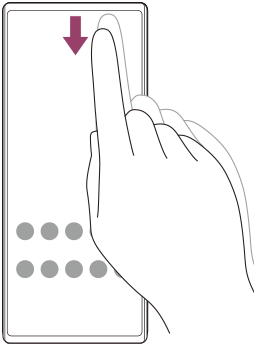
Abrir o painel de Definições rápidas
- Passe o dedo para baixo duas vezes a partir da parte superior do ecrã.
Abrir a gaveta de aplicações
- No ecrã inicial, deslize para cima a partir da parte inferior do ecrã até à parte superior.

Alterar o padrão de fundo
Pode alterar o padrão de fundo para uma imagem predefinida ou para a fotografia favorita.
-
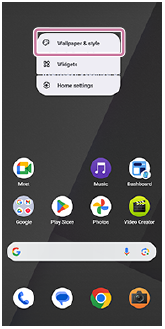
Toque sem soltar numa área vazia do ecrã inicial e, em seguida, toque em como se segue.
[Imagem fundo/estilo] > [Alterar imagem de fundo]
Sugestão
- Pode alterar a cor de destaque do sistema de modo a corresponder ao padrão de fundo selecionado. Selecione as cores ou definições pretendidas no ecrã de definições de papel de parede e estilo.
-
Para adicionar um widget ao ecrã inicial, toque sem soltar numa área vazia do ecrã inicial e, em seguida, toque no seguinte.
[Widgets]
-
Pode definir o contraste de cor do ecrã inicial. O elevado contraste de cores facilita a visualização do texto, dos botões e dos ícones no ecrã. No ecrã Papel de parede e estilo, toque da seguinte forma.
[Ecrã principal] > [Contraste de cor] > a opção pretendida