


หน้าจอหลัก
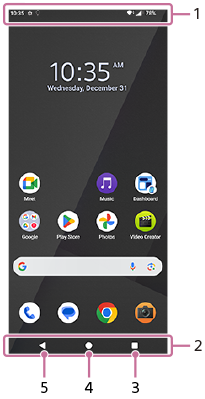
-
แถบสถานะ
-
แถบนําทาง
-
ปุ่มภาพรวม
แตะเพื่อค้นหาแอปที่เปิดอยู่ทั้งหมด
- หากต้องการเปิดแอปอื่น ให้แตะปุ่มภาพรวม ปัดไปทางซ้ายหรือขวาเพื่อเลือกแอปที่ต้องการเปิด จากนั้นแตะที่แอปนั้น
- หากต้องการปิดแอป ให้แตะปุ่มภาพรวม ปัดไปทางซ้ายหรือขวาเพื่อเลือกแอปที่ต้องการปิด จากนั้นปัดแอปนั้นขึ้น
-
คุณสามารถใช้งานฟังก์ชั่นดังต่อไปนี้ได้
- [ภาพหน้าจอ]
- [หน้าต่างป็อปอัพ]
- [การสลับหน้าต่างหลายชั้น] (โหมดแบ่งหน้าจอ)
-
ปุ่มหน้าหลัก
แตะเพื่อออกจากแอปแล้วกลับไปที่หน้าจอหลัก
-
ปุ่มย้อนกลับ
แตะเพื่อกลับไปยังหน้าจอก่อนหน้าภายในแอปหรือปิดแอป
คำแนะนำ
-
เมื่อปุ่มทั้ง 3 ปุ่มสำหรับหน้าแรก ย้อนกลับ และภาพรวมไม่ปรากฏที่ด้านล่างของหน้าจอ ให้ค้นหาและแตะดังต่อไปนี้
[การตั้งค่า] > [ระบบ] > [ท่าทางสัมผัส] > [โหมดการไปยังส่วนต่างๆ] > [การนำทางแบบ 3 ปุ่ม]
-
เมื่อการวางแนวของอุปกรณ์และการวางแนวของหน้าจอที่แสดงแตกต่างกัน ไอคอนต่อไปนี้จะปรากฏในแถบนำทาง คุณสามารถหมุนหน้าจอที่แสดงได้โดยการแตะไอคอนนี้
 (หมุน)
คุณสามารถตั้งค่าให้หน้าจอหมุนอัตโนมัติตามทิศทางของอุปกรณ์ของคุณได้ ค้นหาและแตะดังต่อไปนี้ จากนั้นแตะสวิตช์เพื่อเปิดใช้งานฟังก์ชัน
[การตั้งค่า] > [การแสดงผล] > [หมุนหน้าจออัตโนมัติ]
-
คุณสามารถใช้โหมดมือเดียวได้ ในการตั้งค่าโหมดมือเดียว ให้ค้นหาและแตะดังต่อไปนี้
[การตั้งค่า] > [ระบบ] > [ท่าทางสัมผัส] > [โหมดมือเดียว]
-
เมื่อคุณเปิดสวิตช์ต่อไปนี้ คุณจะสามารถใช้ทางลัดโหมดมือเดียวได้ และไอคอนทางลัดโหมดมือเดียวจะปรากฏบนหน้าจอ
[ทางลัดโหมดมือเดียว]
-
หากคุณได้ตั้งค่าโหมดการนำทางเป็นการนำทางด้วยท่าทาง คุณยังสามารถใช้โหมดมือเดียวได้โดยเปิดสวิตช์ต่อไปนี้
[ใช้โหมดมือเดียว]
-
วิธีเปิดแผงการตั้งค่าด่วน
- ปัดลง 2 ครั้งจากด้านบนของหน้าจอ

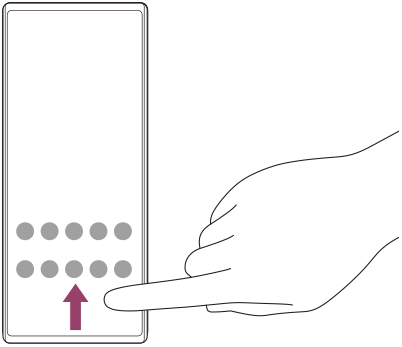
วิธีเปิดลิ้นชักแอป
- บนหน้าจอหลัก ปัดขึ้นจากด้านล่างของหน้าจอไปด้านบน
วิธีเปลี่ยนภาพพื้นหลัง
คุณสามารถเปลี่ยนภาพพื้นหลังเป็นภาพที่กําหนดไว้ล่วงหน้าหรือภาพถ่ายโปรดได้
-
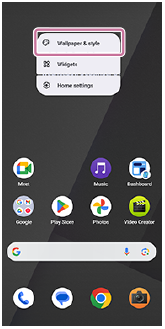
แตะและค้างไว้บนพื้นที่ว่างบนหน้าจอหลัก จากนั้นแตะดังต่อไปนี้
[วอลเปเปอร์และสไตล์] > [เปลี่ยนวอลเปเปอร์]
คำแนะนำ
- คุณสามารถเปลี่ยนโทนสีของระบบเพื่อให้เข้ากับวอลเปเปอร์ที่เลือกไว้ เลือกสีหรือการตั้งค่าที่ต้องการบนหน้าจอการตั้งค่าวอลล์เปเปอร์และสไตล์
-
หากต้องการเพิ่มวิดเจ็ตไปที่หน้าจอหลัก ให้แตะและค้างไว้บนพื้นที่ว่างบนหน้าจอหลัก จากนั้นแตะดังต่อไปนี้
[วิดเจ็ต]
-
คุณสามารถตั้งค่าความคมชัดของสีของหน้าจอหลักได้ ความเปรียบต่างสีสูงช่วยให้ดูข้อความ ปุ่ม และไอคอนบนหน้าจอได้ง่ายขึ้น บนหน้าจอวอลล์เปเปอร์และสไตล์ ให้แตะดังต่อไปนี้
[หน้าจอหลัก] > [คอนทราสต์ของสี] > ตัวเลือกที่ต้องการ