


Chế độ chia đôi màn hình (Chuyển giữa nhiều cửa sổ)
Chế độ Chia đôi màn hình cho phép bạn xem hai ứng dụng cùng lúc và vận hành từng ứng dụng.
Không phải tất cả các ứng dụng đều hỗ trợ chế độ Chia đôi màn hình.
-
Nhấn vào nút sau trên thanh điều hướng.
 (Tổng quan)

-
Chạm vào mục sau.
[Chuyển giữa nhiều cửa sổ]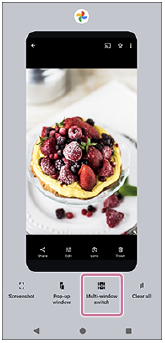
-
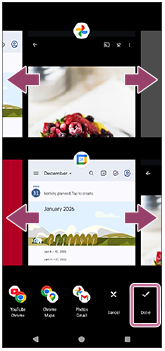
Vuốt sang trái hoặc phải để chọn ứng dụng mong muốn, sau đó chạm vào mục sau.
[Xong]Bạn cũng có thể hiển thị ứng dụng bằng cách nhấn vào một trong các ứng dụng trong cặp được hiển thị ở cuối màn hình.
Gợi ý
- Bạn cũng có thể hiển thị các ứng dụng ở chế độ Chia đôi màn hình bằng Trình đơn nhiều cửa sổ. Để hiển thị menu Nhiều cửa sổ, hãy vuốt thanh Cảm biến bên lên, sau đó chọn tab Nhiều cửa sổ hoặc vuốt sang trái trên màn hình.
Tổng quan về chia đôi màn hình
-
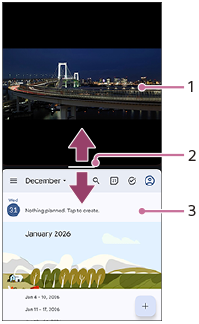
Ứng dụng 1
-
Dòng phân vùng của màn hình chia đôi
Kéo biểu tượng sau ở giữa màn hình lên hoặc xuống để thay đổi kích thước cửa sổ.
 (Thanh trên đường phân vùng)
 -
Ứng dụng 2
Chú ý
- Một cửa sổ ở chế độ Chia đôi màn hình được chia theo chiều dọc theo hướng dọc và theo chiều ngang theo hướng ngang. Bạn không thể thay đổi kích thước cửa sổ theo hướng ngang.
Gợi ý
-
Để thoát khỏi chế độ chia đôi màn hình, hãy kéo biểu tượng sau lên đầu hoặc cuối màn hình.
(Thanh trên đường phân vùng)
TP1001272929
Xin lưu ý rằng Hướng dẫn Trợ giúp này được dịch bởi máy. Các bản dịch máy không nhạy với ngữ cảnh và có thể không hoàn toàn khớp với nội dung phiên bản tiếng Anh. Để xem phiên bản tiếng Anh gốc, hãy chọn English từ [Trang chọn Ngôn ngữ].