


Nabídka Odměny a platby
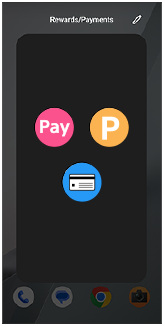
Dvojitým stisknutím tlačítka napájení můžete v oblasti Nabídka Odměny a platby zobrazit ikony často používaných platebních a věrnostních aplikací na viditelném místě. Díky tomu můžete aplikace rychle vybírat a spouštět. Aplikace je třeba předem zaregistrovat v prvku Nabídka Odměny a platby .
-
Dvakrát stiskněte tlačítko napájení.Nad aktuálně zobrazenou obrazovkou se objeví prvek Nabídka Odměny a platby .
-
Pokud spustíte aplikaci z prvku Nabídka Odměny a platby, v pravém dolním rohu obrazovky se zobrazí nabídka pro přepínání aplikací. Klepnutím na následující odkaz se vrátíte na Nabídka Odměny a platby.
 (Nabídka)
 -
Chcete-li zavřít Nabídka Odměny a platby, klepněte mimo oblast nabídky nebo klepněte na následující tlačítko.
 (Zpět)
-
Poznámka
-
Chcete-li tuto funkci použít, postupujte následovně: najděte a klepněte na...
[Nastavení] > [Systém] > [Gesta] > [Dvojí stisknutí vypínače]
Poté zapněte spínač a vyberte následující možnost.
[Používat dvojité stisknutí] > [Nabídka Odměny a platby]
Tip
-
Místo dvojitého stisknutí tlačítka napájení můžete také použít Nabídka Odměny a platby pomocí zkratky na domovské obrazovce. Chcete-li vytvořit zástupce, podržte prst na prázdném místě na úvodní obrazovce a poté klepněte podle následujícího postupu.
[Widgety] >[Nabídka Odměny a platby] > [Otevřít nabídku]
-
Pokud z prvku Nabídka Odměny a platbyspustíte hned poté další aplikaci, ikona naposledy otevřené aplikace se přidá do nabídky pro přepínání aplikací. To se hodí při přepínání mezi několika aplikacemi a při jejich nepřetržitém používání. Při opuštění prvku Nabídka Odměny a platbyse historie vymaže.
Chcete-li zaregistrovat aplikace, které se mají zobrazovat v Nabídka Odměny a platby
Nabídka Odměny a platby má tři obrazovky, na každé z nich lze uložit až osm aplikací. Přejeďte prstem po obrazovce doleva nebo doprava a vyberte jednu ze tří obrazovek.
-
Dvakrát stiskněte tlačítko napájení.
-
Postupujte podle následujících pokynů a poté vyberte aplikaci, kterou chcete zaregistrovat.
 (Upravit) >
  (Přidat)
Tip
-
Každé obrazovce můžete přiřadit název. Na obrazovce Nabídka Odměny a platby proveďte následující kroky, abyste mohli upravit název.
(Upravit) > [Upravit název]
Chcete-li odstranit aplikace z Nabídka Odměny a platby
-
Dvakrát stiskněte tlačítko napájení.
-
Klepněte na následující tlačítko.
(Upravit)Poté v pravém horním rohu aplikace, kterou chcete odstranit, klepněte na následující položku.
 (Odstranit)