Pořízení snímku obrazovky
-
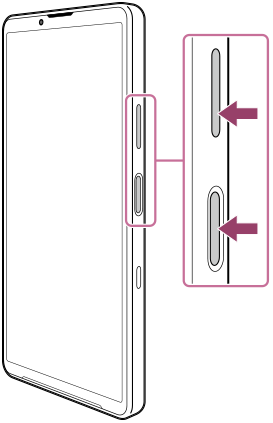
Současně stiskněte tlačítko snížení hlasitosti a tlačítko napájení.
Pořízení snímku obrazovky v panelu Rychlé nastavení
-
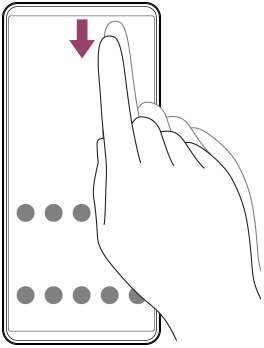
Dvakrát přejeďte z horního okraje obrazovky dolů.
-
Ťukněte na následující.
 (Snímek obrazovky)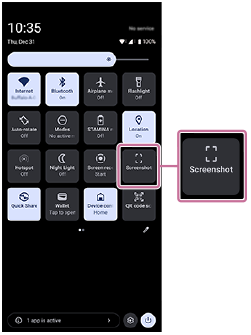
Tip
-
Snímek obrazovky můžete pořídit pomocí tabule. Chcete-li zobrazit ovládací panel, přejeďte prstem po liště Side Sense směrem dovnitř k displeji. Na ovládacím panelu klepněte na následující položky.
[Snímek obrazovky]
-
Po provedení následujícího postupu můžete pořizování snímků obrazovky přiřadit k gestu na liště Side Sense.
[Nastavení] > [Systém] > [Gesta] > [Boční snímač] > [Listovat dovnitř směrem k obrazovce], [Listovat nahoru] nebo [Listovat dolů] > [Pořídit snímek obrazovky]
-
Akci pořízení snímku obrazovky můžete přiřadit ke stisknutí spouště. Najděte a klepněte na následující položky a poté klepněte na přepínač.
[Nastavení] > [Systém] > [Gesta] > [Tlačítko závěrky] > [Pořídit snímek obrazovky]
Pořídit snímek obrazovky posouvání
Můžete pořídit snímek obrazovky, který lze posunovat.
Poznámka
- Posunování snímků obrazovky je dostupné, pokud aplikace tuto funkci podporuje.
-
Současně stiskněte tlačítko snížení hlasitosti a tlačítko napájení.
-
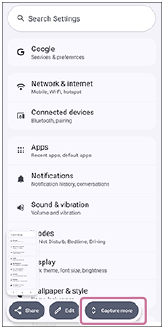
Ťukněte na následující.
[Zvětšit záběr snímku]
-
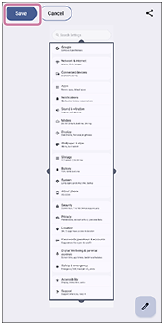
Přetažením čáry upravte oblast snímku obrazovky a poté klepněte na následující položku.
[Uložit]
Pořídit snímek obrazovky nedávno použité aplikace
-
Klepněte na následující tlačítko v navigační liště.
 (Přehled)
-
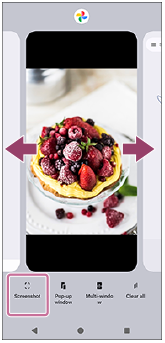
Přejeďte prstem doleva nebo doprava a vyberte aplikaci, jejíž snímek obrazovky chcete pořídit, a poté klepněte na následující položku.
[Snímek obrazovky]