


Startskærm
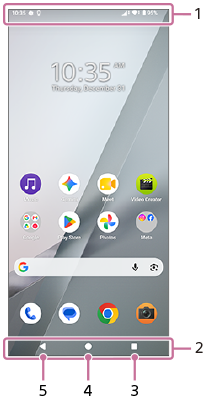
-
Statusbjælke
-
Navigationslinje
-
Knappen Oversigt
Tap for at finde alle åbne apps.
- Hvis du vil åbne en anden app, skal du tappe på oversigtsknappen, stryge mod venstre eller højre for at vælge den app, du vil åbne, og derefter tappe på appen.
- Hvis du vil lukke en app, skal du tappe på oversigtsknappen, stryge mod venstre eller højre for at vælge den app, du vil lukke, og derefter stryge opad på appen.
-
Du kan benytte følgende funktioner.
- [Screenshot]
- [Pop op-vindue]
- [Multivindue] (Split-screen-tilstand)
-
Knappen Hjem
Tap for at afslutte en app og vende tilbage til startskærmen.
-
Knappen Tilbage
Tap for at gå tilbage til den forrige skærm i en app eller lukke appen.
Tip!
-
Hvis de tre knapper til Start, Tilbage og Oversigt ikke vises nederst på skærmen, skal du finde og trykke på dem som beskrevet nedenfor.
[Indstillinger] > [System] > [Bevægelser] > [Navigationstilstand] > [Navigering med tre knapper]
-
Når enhedens retning og skærmens retning er forskellige, vises følgende ikon i navigationslinjen. Du kan rotere skærmbilledet ved at trykke på dette ikon.
 (Drej)
Du kan indstille skærmen til at rotere automatisk i henhold til enhedens retning. Find og tryk som beskrevet nedenfor, og tryk derefter på kontakten for at aktivere funktionen.
[Indstillinger] > [Skærm] > [Roter skærm automatisk]
-
Du kan bruge én-hånds-tilstanden. For at aktivere enhåndsmodus skal du finde og trykke som beskrevet nedenfor.
[Indstillinger] > [System] > [Bevægelser] > [Enhåndstilstand]
-
Når du aktiverer nedenstående indstilling, kan du bruge genvejen til enhåndsmodus, og ikonet for genvejen til enhåndsmodus vises på skærmen.
[Genvej til enhåndstilstand]
-
Hvis du har indstillet navigationsfunktionen til »Gestusnavigation«, kan du også bruge »Enhåndsfunktion« ved at aktivere følgende indstilling.
[Brug enhåndstilstand]
-
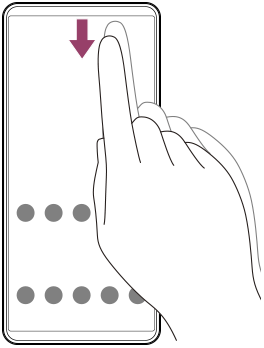
Sådan åbner du panelet Hurtige indstillinger
- Stryg nedad to gange fra toppen af skærmen.
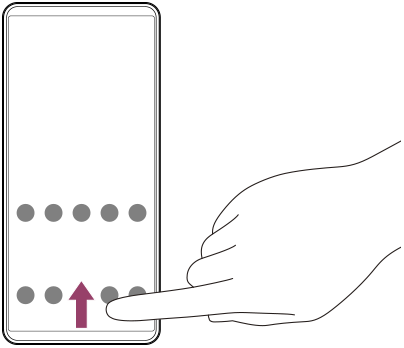
Sådan åbner du appskuffen
- På startskærmen skal du stryge opad fra bunden af skærmen til toppen.
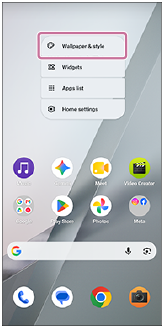
Sådan skifter du baggrundsbillede
Du kan ændre dit baggrundsbillede til et forudindstillet billede eller dit favoritfoto.
-
Tryk og hold på et tomt område på startskærmen, og tryk derefter som beskrevet nedenfor.
[Baggrund og stil] > [Skift baggrund]
Tip!
- Du kan ændre systemets supplerende farve til at matche det valgte baggrundsbillede. Vælg de ønskede farver eller indstillinger på skærmbilledet »Baggrund og stil«.
-
For at tilføje en widget til startskærmen skal du trykke og holde nede på et tomt område på startskærmen og derefter trykke på følgende.
[Widgets]
-
Du kan indstille farvekontrasten på startskærmen. Høj farvekontrast gør det nemmere at se tekst, knapper og ikoner på skærmen. På skærmbilledet »Baggrund og stil« skal du trykke som følger.
[Startskærm] > [Farvekontrast] > den ønskede indstilling
Sådan skifter du fra startskærmen til den enkle startskærm
Når skærmbilledet »Simple Home« er aktiveret, kan du bruge et startskærmbillede og en indstillingsmenu, der er begrænset til de grundlæggende funktioner.
-
Find og tap som følger.
[Indstillinger] > [Apps] > [Standardapps] > [Startapp] > [Enkel start] > [OK]
Tip!
-
Du kan tilføje en genvej til skærmbilledet »Simple Home« på startskærmen. Tryk og hold på et tomt område på startskærmen, og tryk derefter som beskrevet nedenfor.
[Widgets] > [Enkel start]