Sådan tager du et skærmbillede
-
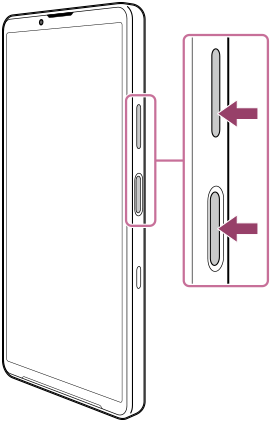
Tryk på lydstyrke ned-knappen og afbryderknappen samtidigt.
Sådan tager du et skærmbillede fra panelet Hurtige indstillinger
-
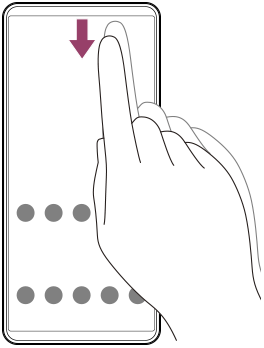
Stryg nedad to gange fra toppen af skærmen.
-
Tap følgende.
 (Screenshot)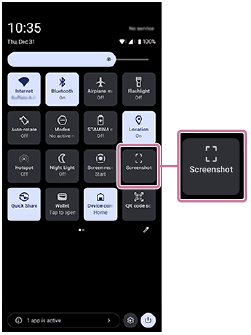
Tip!
-
Du kan tage et skærmbillede ved hjælp af dashboardet. For at åbne Dashboardet skal du stryge Side Sense-bjælken indad mod skærmen. Tryk på følgende på Dashboardet.
[Screenshot]
-
Du kan tildele funktionen til at tage skærmbilleder til en gestus på Side Sense-bjælken ved at følge nedenstående fremgangsmåde.
[Indstillinger] > [System] > [Bevægelser] > [Side sense] > [Stryg hurtigt indad mod skærmen], [Stryg hurtigt opad] eller [Stryg hurtigt nedad] > [Tag skærmbillede]
-
Du kan indstille, at der tages et skærmbillede, når du trykker på udløserknappen. Find og tryk som beskrevet nedenfor, og tryk derefter på kontakten.
[Indstillinger] > [System] > [Bevægelser] > [Lukkerknap] > [Tag et skærmbillede]
Sådan tager du et rullende screenshot
Du kan tage et skærmbillede af en skærm, som kan rulles.
Bemærk!
- Rullende screenshots er til rådighed, hvis appen understøtter funktionen.
-
Tryk på lydstyrke ned-knappen og afbryderknappen samtidigt.
-
Tap følgende.
[Medtag mere]
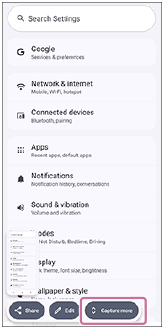
-
Træk linjen for at justere skærmbilledets område, og tryk derefter på det følgende.
[Gem]
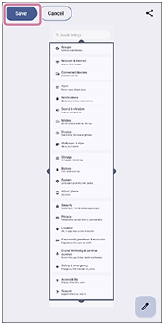
Sådan tager du et skærmbillede af en app, du har brugt for nylig
-
Tryk på følgende knap i navigationslinjen.
 (Oversigt)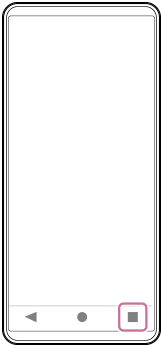
-
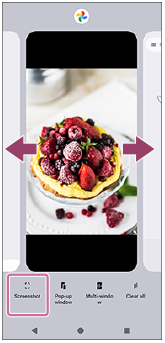
Stryg til venstre eller højre for at vælge den app, du vil tage et skærmbillede af, og tryk derefter på følgende.
[Screenshot]