


Ecranul principal
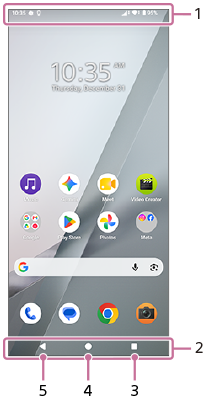
-
Bara de stare
-
Bara de navigare
-
Buton Prezentare generală
Atingeți pentru a găsi toate aplicațiile deschise.
- Pentru a deschide altă aplicație, atingeți butonul de prezentare generală, deplasați degetul pe ecran spre stânga sau spre dreapta pentru a selecta aplicația pe care doriți să o deschideți, apoi atingeți aplicația.
- Pentru a închide o aplicație, atingeți butonul de prezentare generală, deplasați degetul pe ecran spre stânga sau spre dreapta pentru a selecta aplicația pe care doriți să o închideți, apoi deplasați degetul pe ecran în sus pe aplicație.
-
Puteți utiliza următoarele funcții.
- [Captură de ecran]
- [Fereastră popup]
- [Ferestre multiple] (Mod ecran divizat)
-
Butonul Ecran principal
Atingeți pentru a ieși dintr-o aplicație și pentru a reveni la Ecranul principal.
-
Butonul Înapoi
Atingeți pentru a reveni la ecranul anterior dintr-o aplicație sau închideți aplicația.
Sugestie
-
Când cele trei butoane „Acasă”, „Înapoi” și „Prezentare generală” nu sunt afișate în partea de jos a ecranului, căutați-le și atingeți-le după cum urmează.
[Setări] > [Sistem] > [Gesturi] > [Mod de navigare] > [Navigare cu 3 butoane]
-
Atunci când orientarea dispozitivului și orientarea ecranului afișat sunt diferite, în bara de navigare apare următoarea pictogramă. Puteți roti ecranul afișat atingând această pictogramă.
 (Rotire)
Puteți seta ecranul să se rotească automat în funcție de orientarea dispozitivului. Căutați și atingeți după cum urmează, apoi atingeți comutatorul pentru a activa funcția.
[Setări] > [Afișaj] > [Rotire automată a ecranului]
-
Puteți folosi modul „Cu o singură mână”. Pentru a activa modul „Cu o singură mână”, căutați și atingeți după cum urmează.
[Setări] > [Sistem] > [Gesturi] > [Modul cu o mână]
-
Când activați comutatorul de mai jos, puteți utiliza comanda rapidă pentru modul „Cu o singură mână”, iar pictograma acesteia va apărea pe ecran.
[Comandă rapidă pentru modul cu o mână]
-
Dacă ați setat modul de navigare la „Navigare prin gesturi”, puteți utiliza și modul „Cu o singură mână” activând comutatorul de mai jos.
[Folosește modul cu o mână]
-
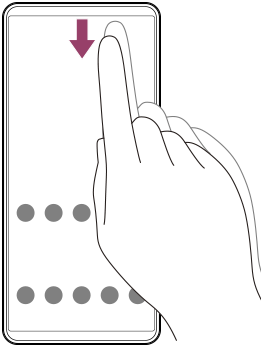
Pentru a deschide panoul Setări rapide
- Glisați în jos de două ori din partea de sus a ecranului.
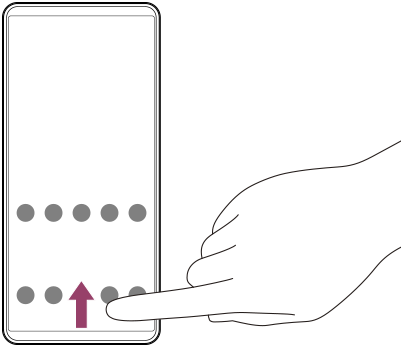
Pentru a deschide sertarul cu aplicații
- Pe ecranul principal, glisați cu degetul de jos în sus.
Schimbarea tapetului de fundal
Puteți schimba tapetul de fundal cu o imagine presetată sau cu fotografia preferată.
-
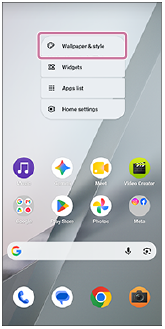
Atingeți și mențineți apăsat într-o zonă liberă de pe ecranul de start, apoi atingeți după cum urmează.
[Imagine de fundal și stil] > [Schimbă imaginea de fundal]
Sugestie
- Puteți schimba culoarea de accent a sistemului pentru a se potrivi cu tapetul selectat. Selectați culorile sau setările dorite din ecranul „Imagini de fundal și stil”.
-
Pentru a adăuga un widget pe ecranul de pornire, atingeți și mențineți apăsat într-o zonă liberă de pe ecranul de pornire, apoi atingeți următoarele.
[Widgeturi]
-
Puteți seta contrastul culorilor ecranului de pornire. Contrastul ridicat al culorilor facilitează vizualizarea textului, butoanelor și pictogramelor de pe ecran. În ecranul „Fundal și stil”, atingeți după cum urmează.
[Ecranul de pornire] > [Contrast culori] > opțiunea dorită
Pentru a comuta de la ecranul principal la ecranul principal simplificat
Când ecranul de start „Simple Home” este activat, puteți utiliza un ecran de start și un meniu „Setări” care se limitează la funcțiile de bază.
-
Găsiți și atingeți după cum urmează.
[Setări] > [Aplicații] > [Aplicații prestabilite] > [Aplicația din ecranul de pornire] > [Ecran principal simplu] > [OK]
Sugestie
-
Puteți adăuga o comandă rapidă pentru ecranul „Simple Home” pe ecranul de start. Atingeți și mențineți apăsată o zonă liberă de pe ecranul de pornire, apoi atingeți după cum urmează.
[Widgeturi] > [Ecran principal simplu]