Efectuarea unei capturi de ecran
-
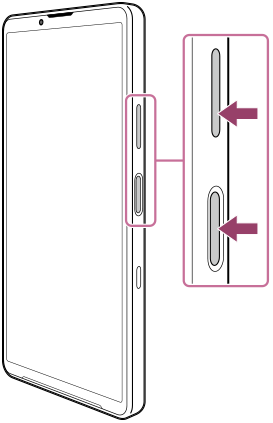
Apăsați în același timp butonul de micșorare volum și butonul de pornire.
Pentru a face o captură de ecran din panoul Setări rapide
-
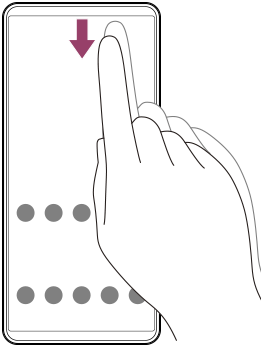
Glisați în jos de două ori din partea de sus a ecranului.
-
Atingeți după cum urmează.
 (Captură de ecran)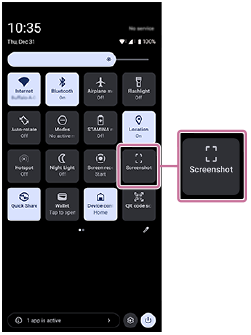
Sugestie
-
Puteți face o captură de ecran utilizând Tabloul de bord. Pentru a afișa tabloul de bord, glisați bara Side Sense spre interior, în direcția ecranului. În Tabloul de bord, atingeți următoarele.
[Captură de ecran]
-
Puteți atribui realizarea capturilor de ecran unui gest de pe bara Side Sense, urmând pașii de mai jos.
[Setări] > [Sistem] > [Gesturi] > [Detecţie laterală] > [Atingeți scurt spre interior, spre ecran], [Atingeți scurt în sus] sau [Atingeți scurt în jos] > [Faceţi o captură de ecran]
-
Puteți atribui acțiunea de a face o captură de ecran apăsării butonului declanșator. Căutați și atingeți elementele după cum urmează, apoi atingeți comutatorul.
[Setări] > [Sistem] > [Gesturi] > [Buton declanșator] > [Efectuarea unei capturi de ecran]
Pentru a face o captură de ecran derulant
Puteți face o captură de ecran a unui ecran care poate fi derulat.
Notă
- Capturile de ecran derulante sunt disponibile dacă aplicația acceptă această caracteristică.
-
Apăsați în același timp butonul de micșorare volum și butonul de pornire.
-
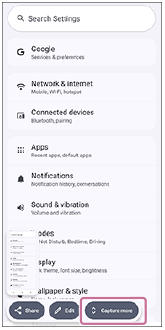
Atingeți după cum urmează.
[Surprinde mai mult]
-
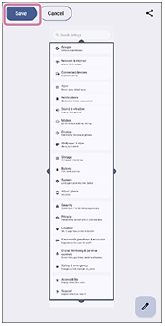
Trageți linia pentru a regla zona capturii de ecran, apoi atingeți butonul de mai jos.
[Salvează]
Pentru a face o captură de ecran a unei aplicații utilizate recent
-
Atingeți butonul de mai jos din bara de navigare.
 (Prezentare generală)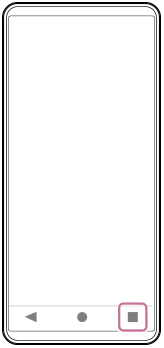
-
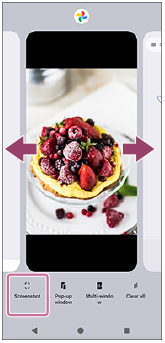
Glisează spre stânga sau spre dreapta pentru a selecta aplicația pentru care dorești să faci o captură de ecran, apoi atinge butonul de mai jos.
[Captură de ecran]