


Úvodná obrazovka
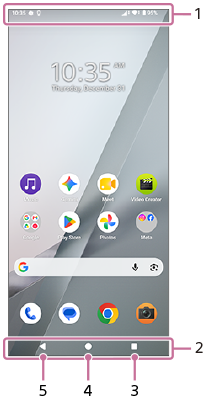
-
Stavová lišta
-
Navigačná lišta
-
Tlačidlo „Prehľad“
Kliknutím zobrazíte všetky otvorené aplikácie.
- Ak chcete otvoriť inú aplikáciu, ťuknite na tlačidlo prehľadu, potiahnite prstom doľava alebo doprava, aby ste vybrali aplikáciu, ktorú chcete otvoriť, a potom na ňu ťuknite.
- Ak chcete aplikáciu zatvoriť, ťuknite na tlačidlo prehľadu, potiahnite prstom doľava alebo doprava, aby ste vybrali aplikáciu, ktorú chcete zatvoriť, a potom potiahnite prstom nahor po aplikácii.
-
Môžete využiť nasledujúce funkcie.
- [Snímka obrazovky]
- [Kontextové okno]
- [Režim viacerých okien] (Režim rozdelenej obrazovky)
-
Tlačidlo Domov
Kliknutím opustíte aplikáciu a vrátite sa na domovskú obrazovku.
-
Tlačidlo Späť
Kliknutím sa vrátite na predchádzajúcu obrazovku v rámci aplikácie alebo aplikáciu zatvoríte.
Rada
-
Ak sa v spodnej časti obrazovky nezobrazujú 3 tlačidlá Domov, Späť a Prehľad, postupujte takto: nájdite ich a ťuknite na ne.
[Nastavenia] > [Systém] > [Gestá] > [Režim navigácie] > [Trojtlačidlová navigácia]
-
Ak sa orientácia vášho zariadenia líši od orientácie zobrazeného obrazu, v navigačnej lište sa zobrazí nasledujúca ikona. Zobrazenú obrazovku môžete otočiť ťuknutím na túto ikonu.
 (Otočiť)
Môžete nastaviť, aby sa obrazovka automaticky otáčala podľa orientácie vášho zariadenia. Vyhľadajte a ťuknite podľa nasledujúceho postupu a potom ťuknite na prepínač, aby ste funkciu aktivovali.
[Nastavenia] > [Obrazovka] > [Automatické otáčanie obrazovky]
-
Môžete použiť režim ovládania jednou rukou. Ak chcete nastaviť režim ovládania jednou rukou, postupujte takto: vyhľadajte a ťuknite na...
[Nastavenia] > [Systém] > [Gestá] > [Režim jednej ruky]
-
Po zapnutí nasledujúceho prepínača budete môcť používať skratku pre režim ovládania jednou rukou a na obrazovke sa zobrazí ikona tejto skratky.
[Skratka pre režim jednej ruky]
-
Ak ste v nastaveniach režimu navigácie zvolili možnosť „Navigácia pomocou gest“, môžete využiť aj režim ovládania jednou rukou – stačí zapnúť nasledujúci prepínač.
[Používať režim jednej ruky]
-
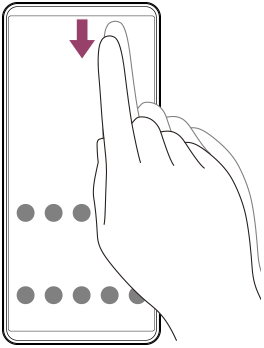
Ako otvoriť panel Rýchle nastavenia
- Dvakrát potiahnite prstom z hornej časti obrazovky nadol.
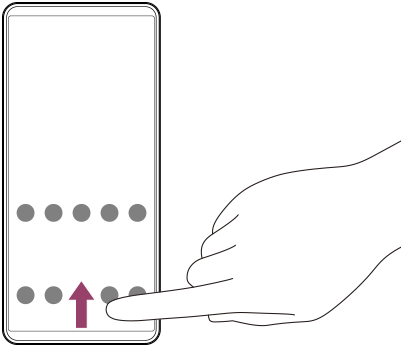
Ako otvoriť zoznam aplikácií
- Na úvodnej obrazovke potiahnite prstom z dolnej časti obrazovky nahor.
Ako zmeniť pozadie
Tapetu si môžete zmeniť na prednastavený obrázok alebo na svoju obľúbenú fotografiu.
-
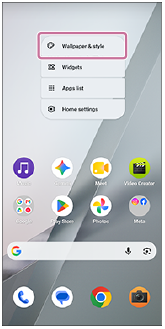
Stlačte a podržte prst na prázdnom mieste na domovskej obrazovke a potom ťuknite podľa nasledujúceho postupu.
[Tapeta a štýl] > [Zmeniť tapetu]
Rada
- Farbu zvýraznenia v systéme môžete zmeniť tak, aby ladila s vybranou tapetou. Na obrazovke „Nastavenia tapiet a štýlu“ vyberte požadované farby alebo nastavenia.
-
Ak chcete pridať widget na domovskú obrazovku, podržte prst na prázdnom mieste na domovskej obrazovke a potom ťuknite na nasledujúce položky.
[Miniaplikácie]
-
Môžete nastaviť farebný kontrast úvodnej obrazovky. Vysoký farebný kontrast uľahčuje čitateľnosť textu, tlačidiel a ikon na obrazovke. Na obrazovke „Tapety a štýl“ ťuknite takto.
[Plocha] > [Farebný kontrast] > požadovaná voľba
Prepnutie domovskej obrazovky na jednoduchú domovskú obrazovku
Ak je nastavená obrazovka „Simple Home“, môžete používať domovskú obrazovku a ponuku „Nastavenia“, ktoré sú obmedzené na základné funkcie.
-
Nájdite a klepnite na príslušné položky nasledujúcim spôsobom.
[Nastavenia] > [Aplikácie] > [Predvolené aplikácie] > [Vstupná aplikácia] > [Jednoduchá plocha] > [OK]
Rada
-
Na úvodnej obrazovke si môžete pridať skratku na obrazovku „Simple Home“. Stlačte a podržte prst na prázdnom mieste na domovskej obrazovke a potom ťuknite takto.
[Miniaplikácie] > [Jednoduchá plocha]