


Ponuka Odmeny a platba
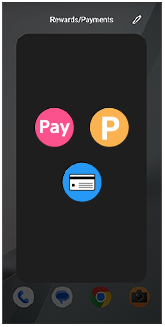
Dvojitým stlačením tlačidla napájania môžete v Ponuka Odmeny a platba viditeľne zobraziť ikony často používaných aplikácií na platby a odmeny. Vďaka tomu môžete aplikácie rýchlo vybrať a spustiť. Aplikácie je potrebné vopred zaregistrovať v prvku Ponuka Odmeny a platba .
-
Dvakrát stlačte tlačidlo napájania.Nad aktuálne zobrazenou obrazovkou sa zobrazí prvok Ponuka Odmeny a platba .
-
Ak otvoríte aplikáciu z prvku Ponuka Odmeny a platba, v pravom dolnom rohu obrazovky sa zobrazí ponuka prepínania aplikácií. Kliknutím na nasledujúce sa vrátite do Ponuka Odmeny a platba.
 (Ponuka)
 -
Ak chcete zatvoriť Ponuka Odmeny a platba, ťuknite mimo oblasť ponuky alebo ťuknite na nasledujúce tlačidlo.
 (Späť)
-
Poznámka
-
Ak chcete túto funkciu použiť, postupujte takto: vyhľadajte a ťuknite.
[Nastavenia] > [Systém] > [Gestá] > [Dvojité stlačenie vypínača]
Potom zapnite vypínač a vyberte túto možnosť nasledovne.
[Používať dvojité stlačenie] > [Ponuka Odmeny a platba]
Rada
-
Namiesto dvojitého stlačenia tlačidla napájania môžete použiť aj Ponuka Odmeny a platba prostredníctvom skratky na domovskej obrazovke. Ak chcete vytvoriť skratku, podržte prst na prázdnom mieste na domovskej obrazovke a potom ťuknite podľa nasledujúceho postupu.
[Miniaplikácie] >[Ponuka Odmeny a platba] > [Otvoriť ponuku]
-
Keď z prvku Ponuka Odmeny a platbaspustíte ďalšiu aplikáciu, ikona predtým otvorenej aplikácie sa pridá do ponuky prepínania aplikácií. To je praktické pri prepínaní medzi viacerými aplikáciami a ich nepretržitom používaní. História sa vymaže pri opustení prvku Ponuka Odmeny a platba.
Na registráciu aplikácií, ktoré sa majú zobraziť v Ponuka Odmeny a platba
Ponuka Odmeny a platba má tri obrazovky, na každej z nich je možné zaregistrovať až osem aplikácií. Potiahnite prstom po obrazovke doľava alebo doprava a vyberte jednu z troch obrazoviek.
-
Dvakrát stlačte tlačidlo napájania.
-
Kliknite takto a potom vyberte aplikáciu, ktorú chcete zaregistrovať.
 (Upraviť) >
  (Pridať)
Rada
-
Každej obrazovke môžete priradiť názov. Na obrazovke Ponuka Odmeny a platba ťuknite nasledovne, aby ste upravili názov.
(Upraviť) > [Úprava názvu]
Odstránenie aplikácií z Ponuka Odmeny a platba
-
Dvakrát stlačte tlačidlo napájania.
-
Kliknite na nasledujúce tlačidlo.
(Upraviť)Potom v pravom hornom rohu aplikácie, ktorú chcete odstrániť, ťuknite na nasledujúce položky.
 (Odstrániť)