


Začetni zaslon
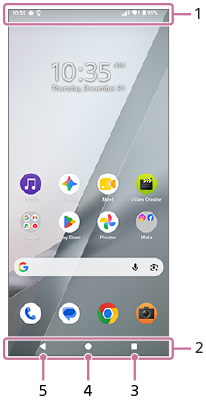
-
Statusna vrstica
-
Navigacijska vrstica
-
Gumb »Pregled«
Tapnite, da prikažete vse odprte aplikacije.
- Če želite odpreti drugo aplikacijo, tapnite gumb za pregled, s potegom v levo ali desno izberite aplikacijo, ki jo želite odpreti, in nato tapnite to aplikacijo.
- Če želite zapreti aplikacijo, tapnite gumb za pregled, s potegom v levo ali desno izberite aplikacijo, ki jo želite zapreti, nato pa po aplikaciji potegnite navzgor.
-
Na voljo so vam naslednje funkcije.
- [Posnetek zaslona]
- [Pojavno okno]
- [Več oken] (Način razdeljenega zaslona)
-
Gumb za vrnitev na začetno stran
Tapnite, da zaprete aplikacijo in se vrnete na začetni zaslon.
-
Gumb »Nazaj«
S pritiskom se vrnete na prejšnji zaslon znotraj aplikacije ali zaprete aplikacijo.
Namig
-
Če se na dnu zaslona ne prikažejo trije gumbi »Domov«, »Nazaj« in »Pregled«, poiščite in tapnite na naslednji način.
[Nastavitve] > [Sistem] > [Poteze] > [Način krmarjenja] > [Krmarjenje s tremi gumbi]
-
Ko se usmeritev vaše naprave razlikuje od usmeritve prikazanega zaslona, se v navigacijski vrstici prikaže naslednja ikona. Z dotikom te ikone lahko zavrtite prikazani zaslon.
 (Obrni)
Zaslon lahko nastavite tako, da se samodejno obrača glede na položaj vaše naprave. Poiščite in tapnite, kot je prikazano spodaj, nato pa tapnite stikalo, da vklopite to funkcijo.
[Nastavitve] > [Zaslon] > [Samodejni zasuk zaslona]
-
Lahko uporabite način za upravljanje z eno roko. Če želite nastaviti način uporabe z eno roko, poiščite in tapnite na naslednji način.
[Nastavitve] > [Sistem] > [Poteze] > [Enoročni način]
-
Ko vklopite naslednje stikalo, boste lahko uporabljali bližnjico za način enoročne uporabe, na zaslonu pa se bo prikazala ikona te bližnjice.
[Bližnjica za enoročni način]
-
Če ste način navigacije nastavili na »Navigacija z gestami«, lahko vklopite tudi »Način za uporabo z eno roko«, tako da vklopite naslednje stikalo.
[Uporabi enoročni način]
-
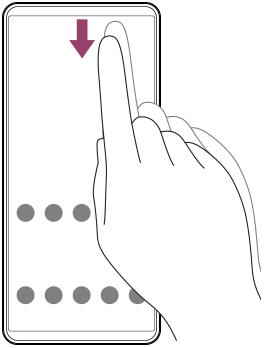
Kako odpreti ploščo Hitrih nastavitev
- Dvakrat podrsajte navzdol z vrha zaslona.
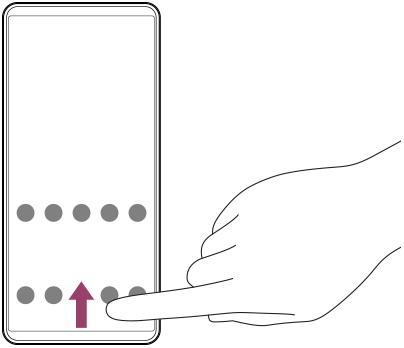
Za odprtje menija z aplikacijami
- Na začetnem zaslonu podrsnite od spodnjega roba zaslona navzgor.
Kako spremeniti ozadje
Ozadje lahko spremenite v vnaprej nastavljeno sliko ali svojo najljubšo fotografijo.
-
Dotaknite se praznega dela na začetnem zaslonu in ga pridržite, nato pa tapnite po naslednjem postopku.
[Zaslonsko ozadje in slog] > [Zamenjava zaslonskega ozadja]
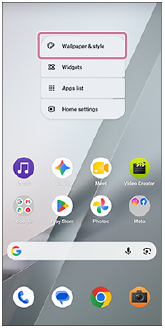
Namig
- Barvo poudarka sistema lahko prilagodite izbrani ozadju. Na zaslonu »Nastavitve ozadja in sloga« izberite želene barve ali nastavitve.
-
Če želite dodati widget na začetni zaslon, pritisnite in pridržite prazno mesto na začetnem zaslonu, nato pa tapnite naslednje.
[Pripomočki]
-
Nastavite lahko barvni kontrast začetnega zaslona. Visok barvni kontrast olajša branje besedila, gumbov in ikon na zaslonu. Na zaslonu »Ozadje in slog« tapnite na naslednji način.
[Začetni zaslon] > [Barvni kontrast] > želena možnost
Preklop iz začetnega zaslona na preprost začetni zaslon
Ko je nastavljen preprost začetni zaslon, lahko uporabljate začetni zaslon in meni »Nastavitve«, ki sta omejena na osnovne funkcije.
-
Poiščite in tapnite, kot sledi.
[Nastavitve] > [Aplikacije] > [Privzete aplikacije] > [Aplikacija začetnega zaslona] > [Preprost začetni zaslon] > [V redu]
Namig
-
Na začetnem zaslonu lahko dodate bližnjico do zaslona »Simple Home«. Dotaknite se praznega dela na začetnem zaslonu in ga pridržite, nato pa tapnite po naslednjem postopku.
[Pripomočki] > [Preprost začetni zaslon]