Narediti posnetek zaslona
-
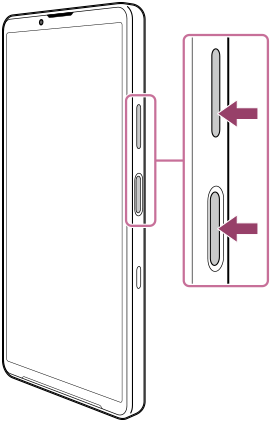
Hkrati pritisnite gumb za zmanjšanje glasnosti in gumb za vklop.
Kako narediti posnetek zaslona iz plošče Hitrih nastavitev
-
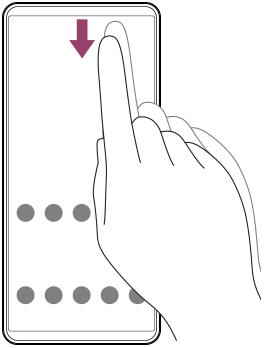
Dvakrat podrsajte navzdol z vrha zaslona.
-
Tapnite naslednje.
 (Posnetek zaslona)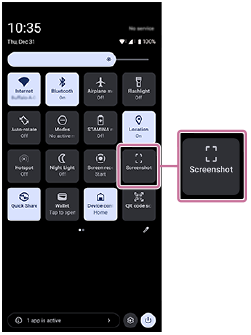
Namig
-
Zaslonsko sliko lahko posnamete prek nadzorne plošče. Če želite prikazati nadzorno ploščo, potegnite stransko senzorsko vrstico navznoter proti zaslonu. Na nadzorni plošči tapnite naslednje.
[Posnetek zaslona]
-
Snemanje zaslona lahko dodelite gesti na vrstici Side Sense tako, da izvedete naslednji postopek.
[Nastavitve] > [Sistem] > [Poteze] > [Stransko zaznavanje] > [Pomaknite se navznoter proti zaslonu], [Pomik navzgor], or [Pomik navzdol] > [Ustvari posnetek zaslona]
-
Dejanje zajema zaslona lahko dodelite pritisku na sprožilec. Poiščite in tapnite, kot je prikazano spodaj, nato pa tapnite stikalo.
[Nastavitve] > [Sistem] > [Poteze] > [Sprožilo] > [Ustvari posnetek zaslona]
Kako narediti posnetek zaslona z drsenjem
Lahko naredite posnetek zaslona, po katerem se lahko pomikate.
Opomba
- Zasloni z drsenjem so na voljo, če aplikacija podpira to funkcijo.
-
Hkrati pritisnite gumb za zmanjšanje glasnosti in gumb za vklop.
-
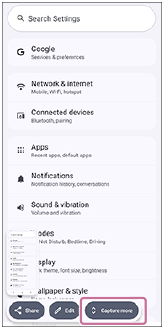
Tapnite naslednje.
[Zajemi več]
-
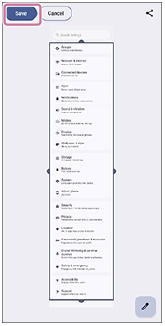
Povlecite črto, da prilagodite območje posnetka zaslona, nato pa tapnite na naslednje.
[Shrani]
Kako narediti posnetek zaslona nedavno uporabljene aplikacije
-
Tapnite naslednji gumb v navigacijski vrstici.
 (Pregled)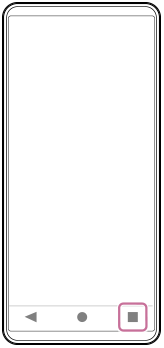
-
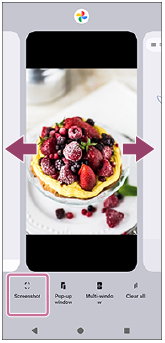
Povlecite v levo ali desno, da izberete aplikacijo, katere zaslon želite posneti, nato pa tapnite naslednje.
[Posnetek zaslona]