


Sätta i ett SIM-kort och microSD-kort
Det går att använda ett nano-SIM-kort, ett eSIM-kort och ett microSD-kort. Det går bara att sätta in ett nano-SIM-kort. Du kan använda enheten som en enhet med dubbla SIM-kort genom att sätta i ett nano-SIM-kort och konfigurera ett eSIM-kort.
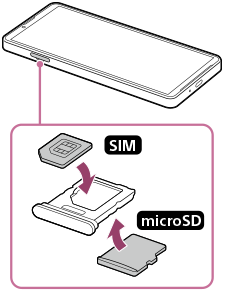
Sätta i ett SIM-kort
-
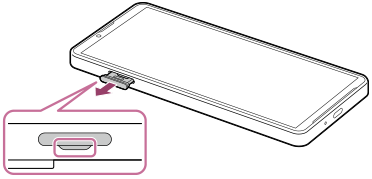
Med enhetens skärm vänd uppåt drar du ut facket.
Haka fast fingertoppen i skåran och dra sedan ut SIM-kort-/microSD-kortfacket rakt ut.
-
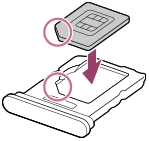
Placera SIM-kortet säkert i rätt riktning med metallkontaktsidan vänd uppåt.
SIM-kortets vinklade hörn ska placeras enligt bilden.
Se till att placera SIM-kortet säkert så att det passar utan några mellanrum.
-
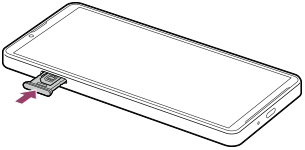
Tryck försiktigt tillbaka hållaren i kortplatsen tills den sitter på plats.
Tips
- Du behöver inte sätta i ett SIM-kort om du endast ska använda eSIM-kort.
Sätta i ett microSD-kort
-
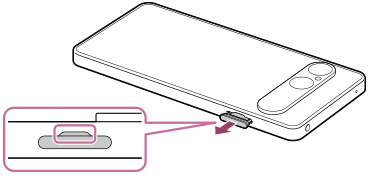
Med enhetens baksida vänd uppåt drar du ut facket.
Haka fast fingertoppen i skåran och dra sedan ut SIM-kort-/microSD-kortfacket rakt ut.
-
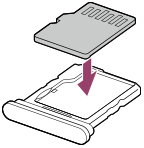
Placera microSD-kortet säkert i rätt riktning med kontaktstiftssidan vänd uppåt.
-
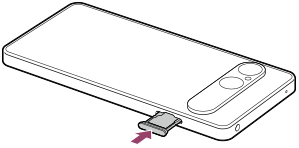
Tryck försiktigt tillbaka hållaren i kortplatsen tills den sitter på plats.
OBS!
-
Avmontera microSD-kortet innan du tar ut det för att förhindra dataförlust genom att följa nedanstående anvisningar.
[Inställningar] > [Lagring] > [Den här enheten] > namnet på ditt microSD-kort >
 (Mer) > [Mata ut]