

Side Sense verwenden
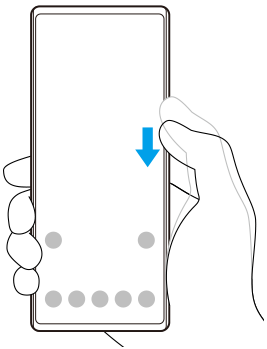
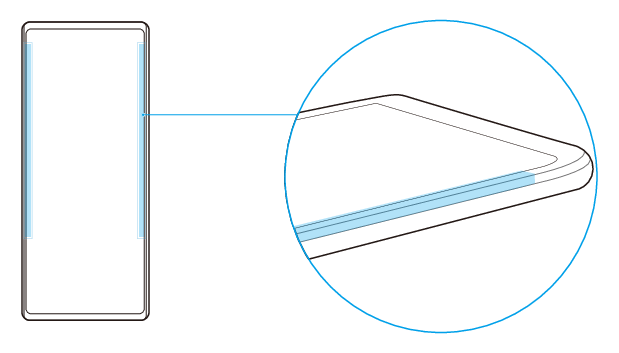
Ihr Gerät verfügt an den Seiten über Sensoren zum einhändigen Tippen oder Schieben, um Ihr Gerät leichter bedienen zu können. Sie können das Side Sense-Menü mit Verknüpfungen zu Anwendungen und Einstellungen anzeigen, oder Sie können das Multi-Fenster-Menü anzeigen, um zwei Anwendungen im Modus „Geteilter Bildschirm“ auszuwählen. Sie können auch zum vorherigen Bildschirm zurückkehren, indem Sie den Finger am Sensor entlang nach unten schieben. Achten Sie darauf, auf den Sensorbereich zu tippen bzw. Ihren Finger im Sensorbereich zu verschieben. Um mehr über Side Sense zu erfahren, tippen Sie auf [Einstellungen] > [Display] > [Vorrangig Energie sparen] > [Side Sense] > [SIDE SENSE-ANLEI. AUSPROB].
Tipp
- Sie können die Berührungsposition ändern, z. B. wenn der Rand des Geräts von der Hülle abgedeckt wird. Um die Berührungsposition zu ändern, tippen Sie auf [Einstellungen] > [Display] > [Vorrangig Energie sparen] > [Side Sense] > [Berührungsposition konfigurieren] > [Manuell] und dann auf den Schalter [Bedienung am Bildschirminnenrand].
Hinweis
- Side Sense ist in bestimmten Situationen nicht verfügbar, z. B. bei Verwendung eines kabellosen Ladegeräts oder wenn sich die Bildschirmansicht im Querformat befindet.
Side Sense-Menü anzeigen
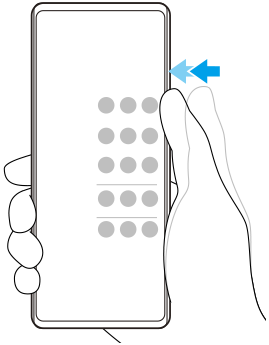
Um das Side Sense-Menü zu aktivieren, tippen Sie zweimal auf die Seite des Geräts.
Tipp
- Um das Side Sense-Menü zu beenden, tippen Sie zweimal auf die Seite des Geräts oder tippen Sie auf einen leeren Bereich des Bildschirms.
Anzeigen des Multi-Fenster-Menüs
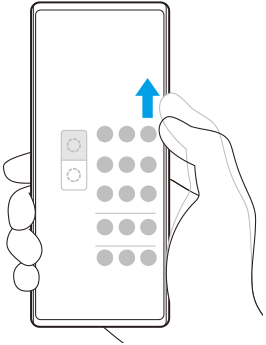
Schieben Sie Ihren Finger an der Seite des Geräts nach oben, um das Multi-Fenster-Menü anzuzeigen.Befolgen Sie die Anweisungen auf dem Bildschirm, um Apps zu einem Teilbildschirm hinzuzufügen.
Zurückkehren zum vorherigen Bildschirm mithilfe des Seitensensors
Schieben Sie Ihren Finger an der Seite des Geräts nach unten, um zum vorherigen Bildschirm zurückzukehren.