


A Cinema Pro alkalmazás elindítása
- Keresse meg a
 (Cinema Pro ikon) elemet, és koppintson rá.
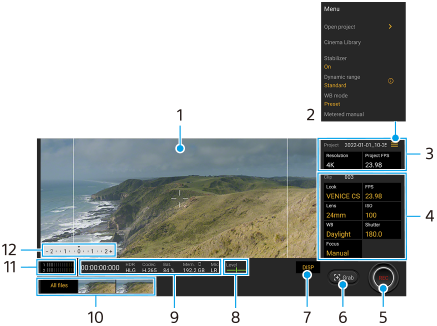
Cinema Pro kezdőképernyő
Tipp
- A beállítások módosításához koppintson a narancssárga paraméterekre.
- A Cinema Pro alkalmazásról itt további információkat talál:
 (Menü ikon) > [Tippek].
-
Kereső
-
Menü ikon – ide koppintva nyithatja meg a menüt.
- A [Projekt megnyit.] elemre koppintva megnyithat egy meglévő projektet, illetve új projektet hozhat létre. Új projekt létrehozásakor válassza ki, hogy a belső tárhely vagy egy SD-kártya legyen-e a mentési hely.
- A [Cinema Library] elemre koppintva indítsa el a Cinema Library alkalmazást. Megnyithat egy meglévő projektet, vagy megnézhet egy elkészült filmet.
- A stabilizáló funkciót a [Stabilizáló] elemre koppintva kapcsolhatja ki és be.
- A [Dinamikatart.] elemre koppintva dinamikatartományt választhat. A dinamikatartományról a
 (Részletek megjelenítése gomb) gombra koppintva talál további információkat.
 - Az [FE-mód] elemre koppintva válthat [Hőmérséklet] és [Beállított] fehéregyensúly-beállítási mód között. [Hőmérséklet] esetén a fehéregyensúly meghatározása Kelvinben mért színhőmérséklet alapján történik. [Beállított] esetén a fehéregyensúly meghatározása előre beállított értékek alapján történik.
- A kézi fénymérés lehetőséget a [Kézi fénymérés] elemre koppintva jelenítheti meg vagy rejtheti el. Kézi fénymérés esetén a keresőben megjelenik egy mérce.
- A [Keretvonalak] elemre többször koppintva megjelenítheti a különféle oldalarányokat, és választhat közülük.
- A [Rácsvonalak] elemre koppintva megjelenítheti a kompozíció kiegyensúlyozásában segítséget nyújtó vonalakat.
- A [Szint] elemre koppintva a szintmérőt be- vagy kikapcsolhatja.
- A [Szint kalibrálása] lehetőségre koppintva kalibrálhatja a vízszintes síkot, korrigálva ezzel az esetleges dőlést.
- A [Maradék mem. formátuma] elemre koppintva kiválaszthatja, hogy a készülék milyen formában jelezze ki a szabad memóriát: a fennmaradó felvételi idő vagy a fennmaradó memóriakapacitás formájában.
- A [Hangbeállítások] elemre koppintva csökkentheti a szélzajt, vagy módosíthatja a hangszintet. Az éppen használt mikrofon is megjelenik.
- Ha a zár gombot REC vagy Kép gombként akarja használni, koppintson a [Zárgomb hozzárendelése] elemre. Ha [Rögzítés] van kiválasztva, akkor is indíthat felvételt a zár gombbal, ha meg van nyitva egy beállítási párbeszédpanel.
- A [Hangerőgombok h.rend.] elemre koppintással a hangerőgombot REC gombként, hangerőgombként, kézi fókusz gombként vagy zoom gombként használhatja. Ha [Rögzítés] van kiválasztva, akkor is indíthat felvételt a hangerőgombbal, ha meg van nyitva egy beállítási párbeszédpanel.
- A [FELV. gomb pozíciója] elemre koppintva módosíthatja a REC és a Kép gomb helyét.
- Regisztrálhatja és előhívhatja a felvételi beállításokat. Koppintson a [Jelenlegi beáll. ment.] elemre, válasszon foglalatot, módosítsa a beállításokat, majd koppintson a [Mentés] elemre az üzemmódok és beállítások gyakran használt kombinációinak regisztrálásához. A mentett beállítások alkalmazásához koppintson a [Memória behívás beáll.] elemre, válassza ki a kívánt foglalatot, majd koppintson az [Alk.] elemre.
-
Projekt beállítások
A narancssárga paraméterekre koppintva módosíthatja a teljes projekt vagy a videoklipek felbontását és képsebességét. A projektbeállítások az első videoklip elkészítése után már nem módosíthatók.
-
Klip beállítások – A paramétereket minden egyes videoklipre be kell állítani.
- A videoklip hangulatának módosításához koppintson a [Kinéz.] elemre.
- A videoklip képsebességének módosításához koppintson az [FPS] elemre. Videó lassított felvételi üzemmódban rögzítéséhez válassza a [120] lehetőséget.
- Az [Objektív] elemre koppintva választhat objektívet. [85-125mm F2.3-2.8] választása esetén megjelenik a zoom csúszka, és használhatja az optikai zoomot. A T vagy a W elemre koppintva közvetlenül a maximális vagy minimális fókusztávolságra zoomolhat.
- Az ISO érték módosításához koppintson az [ISO] elemre. Ha az [Automatikus] elem narancssárga, rákoppintva beállíthatja automatikusan a megfelelő ISO értéket.
- A fehéregyensúly módosításához koppintson az [FE] elemre. A csúszkákkal beállíthatja a fehéregyensúlyt. A [Visszaállítás] elemre koppintva visszaállíthatja a kiválasztott beállítási tétel csúszkáit az alapértékekre.
Ha a fehéregyensúlyt egy tetszőleges fehér területnek megfelelően szeretné módosítani, válassza az [Egyéni 1]/[Egyéni 2]/[Egyéni 3] lehetőséget, koppintson a [Beállítás] elemre, tartsa úgy a készüléket, hogy a fehér terület teljesen kitöltse középen a keretet, majd koppintson újra a [Beállítás] lehetőségre.
Ha az [Automatikus] lehetőséget választja, beállíthatja, hogy kívánja-e rögzíteni a fehéregyensúly-beállításokat.
A megjelenített opciók előre beállított és hőmérsékleti mód közötti váltásához koppintson a (Menü ikon) > [FE-mód] elemre. - A záridő beállításához koppintson a [Zár] elemre. Ha az [Automatikus] elem narancssárga, rákoppintva beállíthatja automatikusan a megfelelő záridőt.
- A [Fókusz] elemre koppintva a fókuszt módosíthatja. Az [AF] és az [MF] elemre koppintva válthat automatikus és kézi fókusz üzemmód között. Ha a fókusz üzemmód beállítása kézi, a
 (Beállítások ikon) húzásával, vagy megkoppintásával módosíthatja a fókuszjelölőket és a fókuszálási sebességet. Ha automatikus fókusz üzemmód van beállítva, a keresőre koppintva kiválaszthatja a fókuszterületet.
-
A rögzítés elindításához vagy leállításához koppintson rá.
-
Az aktuális képkocka állóképként mentéséhez koppintson rá.
-
Ide koppintva elrejtheti vagy megjelenítheti a [85-125mm F2.3-2.8] választása esetén megjelenő keretvonalakat, rácsvonalakat, kézi fénymérést és zoom csúszkát.
-
Szintmérő
A szintmérő segít a készülék dőlésszögének mérésében és a kép vízszintesen tartásában. Ha a készüléket vízszintesnek érzékeli, a szintmérő zöld színnel jelenik meg.
-
Állapotjelzések
-
Miniatűr
- A miniatűrökre koppintva megtekintheti a videoklipeket vagy állóképeket. Balra vagy jobbra csúsztatva megjelenítheti az előző vagy a következő videoklipet vagy állóképet.
Ha vissza akar térni a Cinema Pro kezdőképernyőre, csúsztasson a képernyőn lefelé, vagy koppintson a (Vissza gomb) elemre.
- Ha miniatűr nézetben nem talál egy videoklipet vagy állóképet, koppintson [Az összes fájl] lehetőségre. Videoklip vagy állókép megjelenítése közben balra vagy jobbra csúsztatva megjelenítheti az előzőt vagy a következőt.
Ha vissza akar térni az előző képernyőre, csúsztasson a képernyőn lefelé, vagy koppintson a (Vissza gomb) elemre.
- Ha lejátszás közben a
 (Videó szerkesztése ikon) elemre koppint, állóképet menthet le a videóból.
- A miniatűrökre koppintva megtekintheti a videoklipeket vagy állóképeket. Balra vagy jobbra csúsztatva megjelenítheti az előző vagy a következő videoklipet vagy állóképet.
-
Hang szintmérő
A mérőre koppintva megnyithatja a hangbeállítások menüjét.
- Megjelenik az éppen használt mikrofon. [BJ] jelenik meg, ha az eszköz mikrofonját használja. [Ext.] jelenik meg, ha egy csatlakoztatott külső eszköz mikrofonját használja.
- Az [Intelligens szélzajszűrő] elemre koppintva csökkentheti a szélzajt.
- A hangerő módosításához válasszon egy értéket.
-
Kézi fénymérés
A kézi fénymérés az alul- vagy túlexponáltságot jelzi.
