


Élő adatfolyam a Játékoptimalizáló használatával
Közvetlenül az Xperia készülékéről, a jobb streamelési élmény érdekében hasznos beállításokkal élvezheti az élő adatfolyam szolgáltatást.
Az élő közvetítéshez Google-fiók szükséges streamelési fiókként. Ehhez előbb aktiválni kell fiókjában az élő adatfolyam szolgáltatást. Ezenkívül váltsa át a menütípust  (Lenyíló sáv) lehetőségre.
Első lépések – élő adatfolyam
Az élő adatfolyam indítása előtt válassza ki streamelési fiókját, módosítsa az adatfolyam címét vagy leírását, szerkessze az adatfolyam elrendezését vagy miniatűrjét, állítsa be a hangerőt stb.
-
Játék közben húzza le a
(Lenyíló sáv) elemet, majd koppintson a [FELV. és Adatfolyam] elemre.Amikor először koppint a [FELV. és Adatfolyam] elemre, különféle megjegyzések vagy információk jelennek meg. Nyugtázza az üzeneteket, jelölje be a négyzeteket, majd koppintson az [OK] elemre a következő lépésekhez való továbblépéshez.
-
Koppintson az
 (Élő adatfolyam) elemre.
Megjelenik a streamelési beállítások képernyője.
-
Adja meg a kívánt beállításokat.
- A
 (Részletek megjelenítése gomb) elemre koppintva megjelennek a streamelési beállításokkal kapcsolatos részletek.
 - Az [Láthatóság] alatt beállíthatod, hogy ki láthatja az adatfolyamodat, és hol jelenjen meg. Az alapértelmezett beállítás a [Nyilvános], amely lehetővé teszi, hogy bárki hozzáférjen az élő közvetítéshez. Ha azt akarja, hogy csak Ön és az Ön által kiválasztott személyek férjenek hozzá az élő közvetítéshez, válassza a [Magán] lehetőséget. Ha azt akarja, hogy csak Ön, illetve azok férjenek hozzá az élő közvetítéshez, akikkel megosztja a linket, válassza a [Fel nem sorolt] lehetőséget.
- A
 (Szerkesztés ikon) elemmel megjelenített beállítások esetében koppintson az ikonra a beállítás szerkesztéséhez.
 - A beállítások mentése automatikus. A korábban megadott beállítások azonban törlődnek, ha módosítja a streamelő alkalmazást.
- A
-
Koppintson az [KÉSZ] > [GO LIVE] elemre.
Elindul a streamelés.
Játékoptimalizáló menüképernyő streamelés közben (Csevegőmező)
Élő adatfolyam közben húzza le a (Lenyíló sáv) elemet. A lapok közötti váltáshoz koppintson a  (Csevegőmező) lapra, a (Adatfolyam-beállítások) lapra vagy a
  (Főmenü) lapra. Streamelés közben az adatfolyamot a menü szélén megjelenő eszköztárról közvetlenül vezérelheti. Alkalmazhatja például az adatvédelmi képernyőt, kikapcsolhatja a mikrofont stb.
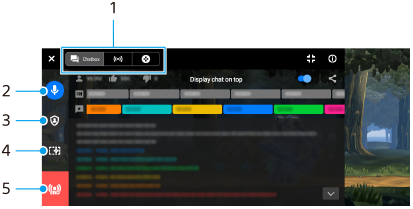
- Lapok
Egy fülre koppintva válthatja a Játékoptimalizáló menüt.
(Csevegőmező): Élvezheti a nézőivel való kommunikációt. Ha a [Csevegés megjelenítése felül] kapcsolóra koppintva engedélyezi a funkciót, akkor a [Csevegőmező] bezárása után is folytathatja a kommunikációt a nézőkkel azáltal, hogy megjelennek a legfrissebb csevegési üzenetek a játékmező tetején, a képernyő felső részén. (Adatfolyam-beállítások): Megtekintheti a streamelési beállításokat. (Főmenü): Megtekintheti a Játékoptimalizáló menüt. - Adatfolyam hangjának némítása
Ha ide koppint, be- vagy kikapcsolhatja az adatfolyam hangját.
- Adatvédelmi képernyő
Ha ide koppint, alkalmazhatja vagy megszüntetheti az adatvédelmi képernyőt.
- A Játékoptimalizáló mutatása/elrejtése
Ide koppintva megjelenítheti vagy elrejtheti a Játékoptimalizáló beállítási képernyőjét az élő közvetítésben.
- Adatfolyam leállítása
Ide koppintva leállíthatja a streamelést.
A streamelés leállítása
-
Streamelés közben húzza le a
(Lenyíló sáv) elemet, majd koppintson a  (Adatfolyam leállítása ikon) elemre.
A közvetítés befejezése után megtekintheti az adatfolyam összefoglalóját.
Tipp
- A következő műveleteket akkor is végrehajthatja a Játékoptimalizáló értesítésből, ha a Játékoptimalizáló képernyő nem jelenik meg. Az értesítés megnyitásához húzza lefelé az állapotsort.
- Az adatfolyam hangjának be- vagy kikapcsolása
- Az adatvédelmi képernyő alkalmazása vagy megszüntetése
- A Játékoptimalizáló menü megjelenítése vagy elrejtése
- A streamelés leállítása
