


Transferul de conținut utilizând un computer
Puteți transfera o cantitate mare de date pe dispozitivul nou de pe dispozitivul vechi utilizând un computer.
-
Conectați dispozitivul vechi la un computer utilizând un cablu USB.
Pe orice dispozitiv Android, deplasați degetul în jos din partea de sus a ecranului, atingeți notificarea de setare a conexiunii USB, apoi atingeți după cum urmează.
[Atinge pentru mai multe opțiuni.] > [Transfer de fișiere/Android Auto]
Dacă dispozitivul dvs. vechi este un dispozitiv iOS, urmați instrucțiunile de pe ecran.
Sugestie
-
De asemenea, puteți selecta modul de transfer de fișiere efectuând următoarea procedură.
[Setări] > [Dispozitive conectate] > [USB] > [Transfer de fișiere/Android Auto]
-
-
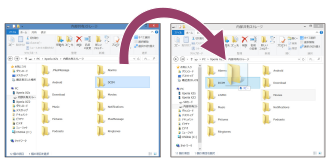
Pe computer, selectați fișierele pe care doriți să le transferați de pe dispozitivul vechi, apoi copiați și lipiți sau trageți și fixați fișierele într-o locație de pe computer.
-
Conectați dispozitivul nou la computer utilizând un cablu USB.
Pe dispozitivul nou, deplasați degetul în jos din partea de sus a ecranului, atingeți notificarea de setare a conexiunii USB, apoi atingeți după cum urmează.
[Atinge pentru mai multe opțiuni.] > [Transfer de fișiere/Android Auto]
-
Selectați fișierele pe care doriți să le transferați de pe computer, apoi copiați și lipiți sau trageți și fixați fișierele într-o locație de pe dispozitivul nou.Când copiați fișierele de pe dispozitivul dvs. vechi pe dispozitivul nou, asigurați-vă că numele folderelor sunt identice pe ambele dispozitive.
Notă
- Utilizați întotdeauna un cablu conform standardului USB, deoarece alte tipuri de cabluri USB pot prezenta riscuri crescute pentru siguranță.
- Cablul USB trebuie să fie uscat complet.