


Utilizarea meniului (Optimizare jocuri)
Atunci când deschideți meniul Optimizare jocuri în timpul unui joc, puteți verifica stările dispozitivului, puteți regla nivelul de luminozitate prin glisarea cursorului și modifica setările.
- În timp ce jucați un joc, atingeți pictograma.
 (Pictogramă mobilă)
- În meniul care se deschide, atingeți și configurați setările dorite.
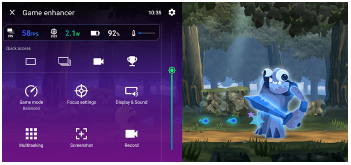
Setări Optimizare jocuri
-
 (Setări de îmbunătățire a jocului)
Puteți comuta tipul de meniu Optimizare jocuri, puteți atribui o acțiune Optimizare jocuri utilizată în joc butonului declanșator și puteți selecta Stil Mod Joc.
-
[Mod Joc]
Puteți verifica condițiile dispozitivului dvs. sau puteți selecta un mod atingând fiecare filă din partea de sus a ecranului Mod joc.
În următoarele moduri, setările marcate cu gri sunt aplicate automat ca valori ajustate.
- [Baterie]
- [Echilibrat]
- [Performanța]
Pentru a vă crea condițiile ideale de joc prin reglarea fină a tuturor setărilor, selectați următorul mod.
[Personalizat]
Următoarele setări sunt partajate între moduri. Puteți modifica setările pentru fiecare joc.
- [Control alimentare H.S.]
- [Eliberare RAM]
- [Optimizare zonă tactilă]
-
[Setări de concentrare]
Vă puteți concentra pe joc blocând notificările și apelurile primite și dezactivând butonul obturator, Side sense și alte setări care pot compromite jocul.
-
[Afișaj și sunet]
Puteți preselecta până la 4 setări pentru fiecare dintre setările de calitate a imaginii și de sunet. Prin selectarea unei presetări în funcție de situația în care jucați, puteți aplica setările corespunzătoare.
Atingeți pictograma următoare din partea de sus a ecranului pentru a selecta presetarea pe care doriți să o setați.
 (înapoi) sau
  (înainte)
 -
[Multitasking]
-
Atingeți fila pe care doriți să o afișați.
[WEB]/[YouTube]: Puteți căuta informații despre joc.
-
[APLICAŢII]: Puteți deschide o aplicație în fereastra pop-up selectând o aplicație.
-
-
[Captură de ecran]
Puteți face o captură a ecranului afișat și puteți personaliza setările de captură de ecran în rafală. De asemenea, puteți seta efectuarea unei capturi de ecran cu ajutorul butonului de declanșare în setările Game enhancer.
-
[Înregistrare]
Puteți înregistra un videoclip al ecranului de joc cu sunete de joc, voci și fețele jucătorilor afișate pe ecran.
Sugestie
-
Dacă următorul buton este afișat în partea dreaptă sus a ecranului în meniul Game enhancer, atingeți-l pentru a vizualiza descrieri ale setărilor.
 (Arată detalii)
 -
Puteți glisa și muta următoarea pictogramă afișată în timp ce jucați un joc în poziția dorită.
(Pictogramă mobilă) sau  (Bară care se trage în jos)
 -
Modul STAMINA este dezactivat în timp ce utilizați aplicația Game enhancer. Dacă doriți să acordați prioritate duratei de viață a bateriei, efectuați următoarea procedură în timpul unui joc.
(Pictogramă mobilă) > [Mod Joc] > [Baterie] -
Puteți aplica următoarele setări la toate jocurile adăugate anterior.
- [Tip de meniu]
- [Stil Mod Joc]
- [Comandă rapidă HWB]
Pe ecranul principal după lansarea aplicației Game enhancer, atingeți pictograma.
(Setări de îmbunătățire a jocului)Apoi, atingeți una dintre următoarele opțiuni.
- [Tip de meniu implicit]
- [Stil Mod Joc implicit]
- [Comenzi rapide HWB implicite] > [Apăsare a butonului aparat foto]
Apoi, selectați opțiunea dorită și aplicați-o.