Chụp ảnh màn hình
-
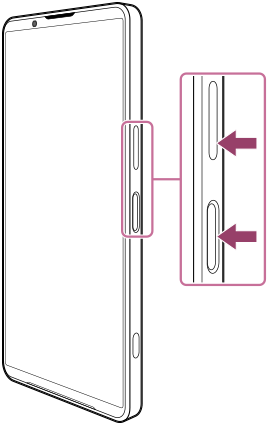
Bấm nút giảm âm lượng và nút nguồn cùng lúc.
Cách chụp màn hình từ bảng Cài đặt nhanh
-
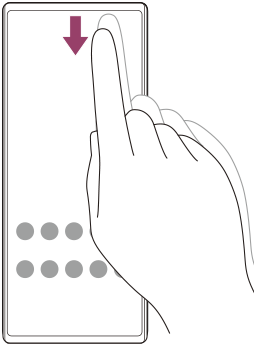
Vuốt xuống hai lần từ phía trên màn hình.
-
Chạm vào mục sau.
 (Chụp ảnh màn hình)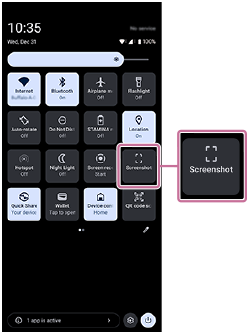
Gợi ý
-
Bạn có thể chụp ảnh màn hình bằng cách sử dụng Trang tổng quan. Để hiển thị Bảng điều khiển, hãy vuốt thanh Cảm biến bên vào trong màn hình hoặc tìm và chạm vào biểu tượng sau.
 (Trang tổng quan)
Trên Bảng điều khiển, chạm vào mục sau.
[Chụp ảnh màn hình]
-
Bạn có thể gán chức năng chụp ảnh màn hình cho một cử chỉ trên thanh Cảm biến bên bằng cách thực hiện quy trình sau.
[Cài đặt] > [Thao tác & Xem] > [Cảm biến bên] > [Nhiệm vụ chức năng của cử chỉ] > [Vuốt vào trong về phía màn hình], [Vuốt lên], hoặc [Vuốt xuống] > [Chụp màn hình]
Cách chụp màn hình toàn trang
Bạn có thể chụp ảnh màn hình với màn hình có thể cuộn được.
Chú ý
- Chụp cuộn màn hình khả dụng nếu ứng dụng hỗ trợ tính năng này.
-
Bấm nút giảm âm lượng và nút nguồn cùng lúc.
-
Chạm vào mục sau.
[Chụp thêm]
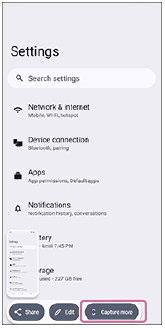
-
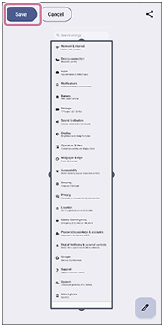
Kéo đường để điều chỉnh vùng ảnh chụp màn hình, sau đó chạm vào mục sau.
[Lưu]
Cách chụp ảnh màn hình của ứng dụng được sử dụng gần đây
-
Nhấn vào nút sau trên thanh điều hướng.
 (Tổng quan)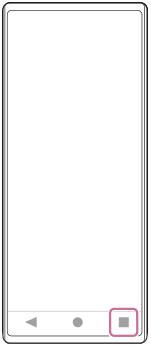
-
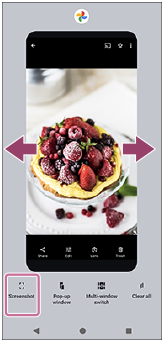
Vuốt sang trái hoặc phải để chọn ứng dụng bạn muốn chụp ảnh màn hình, sau đó chạm vào mục sau.
[Chụp ảnh màn hình]