


Sử dụng menu (Game enhancer)
Bằng cách mở menu Game enhancer trong khi chơi trò chơi, bạn có thể kiểm tra các điều kiện của thiết bị của mình, điều chỉnh mức độ sáng bằng cách kéo thanh trượt và thay đổi cài đặt.
- Khi chơi trò chơi, hãy chạm vào biểu tượng.
 (Biểu tượng nổi)
- Trong menu mở ra, hãy nhấn và cấu hình các cài đặt mong muốn.
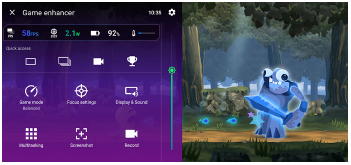
Cài đặt Game enhancer
-
 (Cài đặt tăng cường trò chơi)
Bạn có thể chuyển loại menu Game enhancer, gán một hành động Game enhancer được sử dụng trong trò chơi cho nút chụp và chọn Kiểu Chế độ trò chơi.
-
[Chế độ trò chơi]
Bạn có thể kiểm tra tình trạng thiết bị hoặc chọn chế độ bằng cách chạm vào từng tab ở đầu màn hình chế độ Trò chơi.
Ở các chế độ sau, các thiết lập màu xám sẽ tự động được áp dụng làm giá trị đã điều chỉnh.
- [Pin]
- [Ưu tiên như nhau]
- [Hiệu suất]
Để tạo điều kiện chơi game lý tưởng bằng cách tinh chỉnh mọi cài đặt, hãy chọn chế độ sau.
[Tùy chỉnh]
Các thiết lập sau đây được chia sẻ giữa các chế độ. Bạn có thể thay đổi cài đặt cho từng trò chơi.
- [Điều khiển nguồn H.S.]
- [Giải phóng RAM]
- [Tối ưu hóa vùng cảm ứng]
-
[Cài đặt Điểm trọng tâm]
Bạn có thể tập trung vào trò chơi bằng cách chặn thông báo và cuộc gọi đến, đồng thời tắt nút chụp, cảm biến bên và các cài đặt khác có thể ảnh hưởng đến trò chơi.
-
[Màn hình & Âm thanh]
Bạn có thể đặt trước tối đa 4 cài đặt cho mỗi cài đặt về chất lượng hình ảnh và âm thanh. Bằng cách chọn đặt trước tùy theo tình huống chơi trò chơi của bạn, bạn có thể áp dụng các cài đặt thích hợp.
Chạm vào biểu tượng sau ở đầu màn hình để chọn cài đặt trước mà bạn muốn thiết lập.
 (Quay lại) hoặc
  (Tiến lên)
 -
[Đa nhiệm]
-
Nhấn vào tab bạn muốn hiển thị.
[WEB]/[YouTube]: Bạn có thể tìm kiếm thông tin trò chơi.
-
[ỨNG DỤNG]: Bạn có thể mở ứng dụng trong cửa sổ bật lên bằng cách chọn ứng dụng đó.
-
-
[Ảnh chụp màn hình]
Bạn có thể chụp ảnh màn hình của màn hình được hiển thị và tùy chỉnh cài đặt ảnh chụp màn hình liên tục. Bạn cũng có thể cài đặt chụp ảnh màn hình bằng nút chụp trong phần cài đặt Game enhancer.
-
[Ghi]
Bạn có thể quay video màn hình chơi trò chơi cùng với âm thanh, giọng nói và khuôn mặt của người chơi hiển thị trên màn hình.
Gợi ý
-
Nếu nút sau hiển thị ở góc trên bên phải màn hình trong menu Tăng cường trò chơi, hãy chạm vào nút đó để xem mô tả về cài đặt.
 (Hiển thị chi tiết)
 -
Bạn có thể kéo và di chuyển biểu tượng sau được hiển thị trong khi chơi trò chơi đến vị trí mong muốn.
(Biểu tượng nổi) hoặc  (Thanh kéo xuống)
 -
Chế độ STAMINA sẽ bị tắt khi bạn đang sử dụng ứng dụng Game enhancer. Nếu bạn muốn ưu tiên thời lượng pin, hãy thực hiện quy trình sau trong khi chơi trò chơi.
(Biểu tượng nổi) > [Chế độ trò chơi] > [Pin] -
Bạn có thể áp dụng các cài đặt sau cho tất cả các trò chơi đã thêm trước đó.
- [Loại menu]
- [Kiểu Chế độ trò chơi]
- [Phím tắt HWB]
Trên màn hình chính sau khi khởi chạy ứng dụng Game enhancer, hãy chạm vào biểu tượng.
(Cài đặt tăng cường trò chơi)Sau đó, chạm vào một trong những mục sau.
- [Loại menu mặc định]
- [Chế độ trò chơi mặc định]
- [Phím tắt HWB mặc định] > [Nhấn nút chụp]
Sau đó, chọn tùy chọn mong muốn và áp dụng.