


Overførsel af indhold ved hjælp af en computer
Du kan overføre en stor mængde data til din nye enhed fra din gamle enhed ved hjælp af en computer.
-
Slut din gamle enhed til en computer med et USB-kabel.
På alle Android-enheder skal du stryge nedad fra toppen af skærmen, trykke på meddelelsen om indstilling af USB-forbindelse og derefter trykke på følgende måde.
[Tryk for at se flere muligheder.] > [Filoverførsel/Android Auto]
Hvis din gamle enhed er en iOS-enhed, skal du følge vejledningen på skærmen.
Tip!
-
Du kan også vælge filoverførselstilstand ved at udføre følgende procedure.
[Indstillinger] > [Forbundne enheder] > [USB] > [Filoverførsel/Android Auto]
-
-
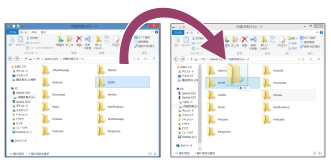
På computeren skal du vælge, hvilke filer der skal overføres fra din gamle enhed, og derefter kopiere og indsætte eller trække og slippe filerne til et sted på computeren.
-
Slut din nye enhed til computeren med et USB-kabel.
Stryg nedad fra toppen af skærmen på din nye enhed, tryk på meddelelsen om indstilling af USB-forbindelse, og tryk derefter på følgende måde.
[Tryk for at se flere muligheder.] > [Filoverførsel/Android Auto]
-
Vælg, hvilke filer der skal overføres fra computeren, og kopier og indsæt eller træk og slip filerne til et sted på din nye enhed.
Når du kopierer filer fra din gamle enhed til din nye enhed, skal du kontrollere, at mappenavnene er de samme på begge enheder.
Bemærk!
- Brug altid et kabel, der overholder USB-standarden, da andre typer USB-kabler kan udgøre en øget sikkerhedsrisiko.
- Sørg for, at USB-kablet er helt tørt.