


Visning af skærmen på din enhed på et tv via en trådløs forbindelse (Cast)
Hvis dit tv eller en anden stor skærm understøtter Google Cast™, kan du nyde indhold fra din enhed på tv'et eller skærmen uden at bruge en kabelforbindelse.
Du kan få flere oplysninger ved at besøge Cast Help på følgende URL.
Brug Cast til at vise skærmen på din enhed på et understøttet tv
Cast-funktionen er tilgængelig fra følgende i panelet Hurtigindstillinger.
 (Cast)
Sørg for, at din enhed er forbundet til et Wi-Fi-netværk på forhånd.
-
Slut din enhed og tv'et til det samme Wi-Fi-netværk.
-
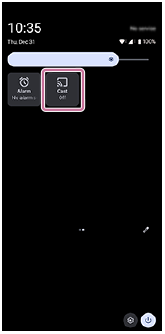
Stryg to gange nedad fra toppen af skærmen for at åbne panelet med hurtige indstillinger på din enhed.
-
Stryg til venstre eller højre for at finde den følgende funktion, og tap derefter på den.
(Cast)Tap derefter på den følgende knap.
[Indstillinger]
Tip!
-
Hvis du ikke kan finde ikonet i panelet Hurtige indstillinger, kan du tilføje det til panelet.
Tap på følgende ikon.
 (Rediger)
Berør og hold derefter på følgende ikon for at flytte det til den øverste del af skærmen.
(Cast)
-
-
Tap på den enhed, du vil tilslutte til.
For at stoppe Cast mellem enheder.
Find og tap som følger i panelet Hurtige indstilinger.
(Cast) > [Afbryd forbindelse]
Bemærk!
- Når du bruger Cast, må du ikke dække Wi-Fi-antenneområdet på din enhed.
- Når du bruger Cast, kan billedkvaliteten nogle gange blive påvirket negativt, hvis der er interferens fra andre Wi-Fi-netværk.
Tip!
-
Du kan også vælge og bruge Cast-funktionen i menuen Indstillinger.
Find og tap som følger.
[Indstillinger] > [Forbundne enheder] > [Præferencer for forbindelser] > [Cast]
Tap derefter på den enhed, du vil tilslutte til.
-
Du kan vise skærmen på din enhed på tv'et, mens du bruger Cast-kompatible apps som YouTube. Tryk på Cast-knappen på app-skærmen, og vælg derefter dit tv for at vise skærmen på din enhed på tv'et.
Du skal muligvis logge på appen på tv’et med den samme Google-konto som den, du anvender på din enhed, afhængigt af den app, du bruger.