


Mode écran partagé (Mode multi-fenêtre)
Le mode écran partagé vous permet d’afficher deux applications en même temps et d’utiliser chacune d’elles.
Les applications ne sont pas toutes compatibles avec le mode écran partagé.
-
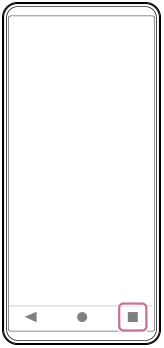
Appuyez sur le bouton suivant dans la barre de navigation.
 (Vue d'ensemble)
-
Touchez ce qui suit.
[Mode multi-fenêtre]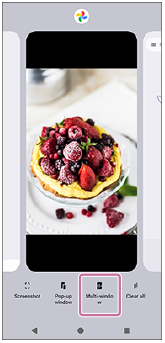
-
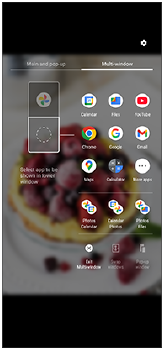
Sélectionnez les applications que vous souhaitez afficher dans les fenêtres supérieure et inférieure.
Vous pouvez également afficher les applications en appuyant sur l'une d'entre elles dans la paire.
Astuce
- Vous pouvez également configurer l'écran partagé en relevant la barre Détection latérale , puis en sélectionnant l'onglet Multi-fenêtres ou en balayant l'écran vers la gauche pour afficher le menu Multi-fenêtres.
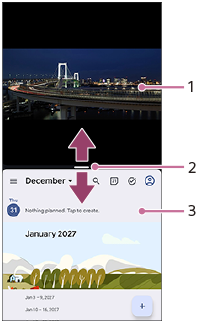
Présentation de l’écran fractionné
-
Application 1
-
Ligne de séparation de l’écran partagé
Faites glisser l'icône suivante au milieu de l'écran vers le haut ou vers le bas pour redimensionner les fenêtres.
 (Bar sur la ligne de partition)
 -
Application 2
Astuce
- Une fenêtre en mode écran partagé est divisée verticalement en orientation portrait et horizontalement en orientation paysage.
-
Pour quitter le mode écran partagé, faites glisser l'icône suivante en haut ou en bas de l'écran.
(Barre sur la ligne de partition)
TP1001272759
Veuillez noter que ce Guide d’aide a été traduit par un ordinateur. Les traductions automatiques ne sont pas sensibles au contexte et peuvent ne pas correspondre parfaitement à la version en anglais du contenu. Pour afficher la version originale en anglais, sélectionnez English dans [Page de sélection de la langue].