


Pořízení fotografie pomocí aplikace Photo Pro
- Spusťte aplikaci Photo Pro.
- Najděte a ťukněte na
 (ikona Photo Pro).
 - Stiskněte zcela tlačítko spouště fotoaparátu. Při používání aplikace Fotoaparát ťukněte na
 (ikona nastavení) > [Spustit tlačítkem spouště] > [Spustit Photography Pro], abyste tuto funkci povolili.
 - Při používání Fotoaparát Aplikace ťukněte na [Režim] > (ikona Photo Pro).
- Najděte a ťukněte na
- Vyberte režim snímání.
- AUTO (Automatický režim): Hodnoty nastavení jsou určeny vhodným způsobem aplikací Photo Pro, takže můžete pořizovat fotografie jakéhokoliv objektu za jakýchkoliv podmínek s dobrými výsledky.
- P (Program auto): Můžete pořizovat fotografie s automaticky upravenou kombinací rychlosti závěrky a hodnoty ISO.
- S (Priorita závěrky): Při ručním nastavení rychlosti závěrky můžete fotografovat rychle se pohybující objekty atd. (Hodnota ISO se nastaví automaticky.)
- M (Ruční expozice): Můžete pořizovat fotografie s požadovanou rychlostí závěrky a hodnotou ISO.
- MR (Vyvolání paměti): Často používané režimy nebo nastavení můžete registrovat předem a při pořizování fotografií je vyvolat. Vyberte [MR] a pak ťuknutím na [Nastavit] aplikujte nastavení zobrazená pod [Vyvol. nast. fotoap.].
- Upravte nastavení.
- Pro zaostření stiskněte tlačítko fotoaparátu napůl.
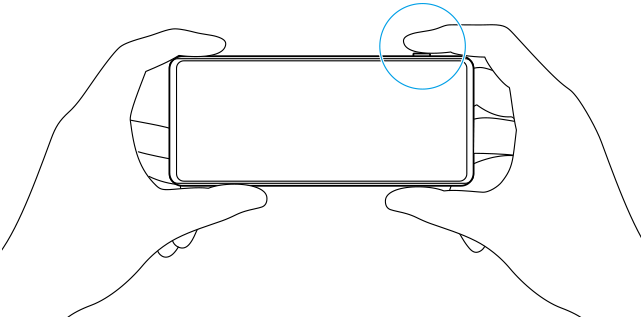
- Stiskněte zcela tlačítko spouště fotoaparátu.
Poznámka
- Na pohotovostní obrazovce Photo Pro není tlačítko spouště. Použijte klávesu spouště fotoaparátu na vašem zařízení.
Registrace často používaných kombinací režimů a nastavení v režimu MR (Vyvolání paměti)
- Při používání aplikace Photo Pro upravte nastavení.
- Ťukněte na [MENU] > [Snímání] > [Paměť nastavení fotoaparátu].
- Potvrďte nastavení a pak ťukněte na [Uložit].
Chcete-li změnit nastavení, ťukněte na položku [Zrušit] a poté zopakujte postup od kroku 1.
Tip
- Pro změnu registrovaných nastavení zopakujte postup od kroku 1.
