


Změny po aktualizaci softwaru na Android 11
Kromě aktualizace softwaru na Android 11, byly také trochu změněny existující funkce. Následují některé z hlavních změn po aktualizaci zařízení na Android 11.
Tato Uživatelská příručka nepopisuje všechny rysy a funkce Android 11. Některé rysy, funkce, nastavení a prvky návrhu obrazovky se mohou lišit od obsahu tohoto Uživatelská příručka po aktualizaci zařízení na Android 11.
Nahrávání obrazovky zařízení
- Dvakrát přetáhněte stavový řádek dolů a ťukněte na
 (ikona záznamu na obrazovce) na panelu rychlá nastavení.
Pokud nemůžete najít
(ikona záznamu na obrazovce), přejeďte prstem na panelu rychlá nastavení doleva.Pokud nemůžete na panelu rychlá nastavení najít ikonu, ťukněte na
 (ikona úprav), a přetáhněte (ikona záznamu na obrazovce) do horní části obrazovky.
 - Podle pokynů na obrazovce začněte nahrávat obrazovku.
Chcete-li nahrávání zastavit, přetáhněte stavový řádek dolů a ťukněte na oznámení rekordéru obrazovky.
Poznámka
- Tento rekordér obrazovky a podobné funkce poskytované jinými aplikacemi nelze používat současně jako funkci [Snímky obrazovky] nebo funkci [Záznam] aplikace Vylepšení her.
Nové funkce v Vylepšení her
Ukládání ikon her
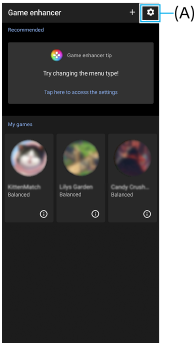
Všechny herní aplikace můžete ukládat a spravovat společně v aplikaci Moje hry. Ikony her, které uložíte na obrazovce aplikace Vylepšení her, nebudou vidět na výchozí obrazovce ani na panelu aplikací.
Chcete-li použít tuto funkci, ťukněte na  (ikona nastavení) (A) a zapněte přepínač [Uchovávat ikony her].
Ujistěte se, že máte pořád výchozí obrazovku [Xperia – domů] a že na této výchozí obrazovce je  (ikona Vylepšení her), kterou lze tuto funkci zapnout.
Aplikace Externí monitor
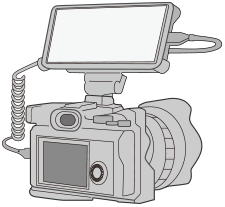
Aplikace Externí monitor vám může pomoct v následujících situacích:
- Využijte zobrazení ve vysokém rozlišení vašeho Xperia, které můžete použít jako displej fotoaparátu nebo dílčí monitor.
- Zaostřit na předmět přiblížením a oddálením sevřením, resp. roztažením prstů na obrazovce smartphonu.
- Najít to nejlepší osvětlení v různých prostředích focení pomocí funkce nastavení jasu.
-
Najděte a ťuknutím na
 (ikona externího displeje) spusťte aplikaci Externí monitor.
Pokud se
(ikona externího displeje) nenachází na panelu aplikací, najděte a ťukněte na položku [Nastavení] > [Připojení zařízení] > [Předvolby připojení] a poté na přepínač [Externí monitor]. -
Připojte videozařízení.
Propojte video zařízení, které podporuje výstup USB Video Class (UVC), do Xperia pomocí kabelu USB Type-C.
Poznámka
- Videozařízení musí podporovat výstup USB Video Class (UVC).
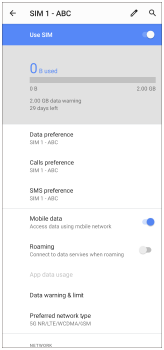
Nastavení karty SIM
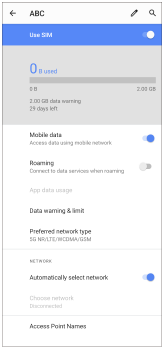
Změnily se struktury nabídek pro nastavení karty SIM a nastavení mobilní sítě.
Obrazovka nastavení karty SIM
- Pokud používáte jednu kartu SIM:
Pro nastavení karty SIM najděte a ťukněte na [Nastavení] > [Síť a internet] > [Mobilní síť].
- Pokud používáte dvě karty SIM:
Najděte a ťukněte na [Nastavení] > [Síť a internet] a poté ťukněte na název karty SIM, jejíž funkce chcete nastavit.
Tip
- Pokud nastavíte jednu kartu SIM pro volání a druhou kartu SIM pro datovou komunikaci, možná nebudete mít přístup k Internetu během hovoru v telefonu. V takovém případě zapněte přepínač [Data během hovorů] karty SIM pro volání. Nyní můžete provádět datové komunikace i během hovoru.
Nastavení funkce dosažitelnosti dvou karet SIM (pouze pokud používáte dvě karty SIM)
Spusťte aplikaci telefonu a ťukněte na  (ikona další) > [Nastavení] > [Účty pro volání] > [Dostupnost duální karet SIM].
