


Utilizzo del menu Potenziatore gioco
- Mentre si gioca una partita, sfiorare
 (Icona mobile).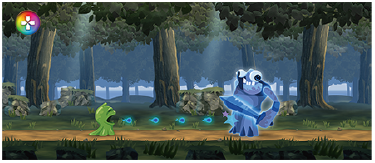
- Nel menu che si apre, sfiorare e configurare le impostazioni desiderate.
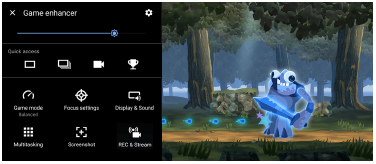
Impostazioni Potenziatore gioco
 (Icona Impostazioni Potenziatore gioco)
-
[Tipo di menu]: Cambiare il tipo di menu di Potenziatore gioco visualizzato durante il gioco tra
 (Barra a discesa) e (Icona mobile).
 -
[Scelta rapida HWB]: Assegnare al pulsante di scatto un'azione di Potenziatore gioco usata nel gioco. È possibile cambiare l'impostazione singolarmente per ciascun gioco. Sfiorare [Pressione del pulsante Fotocamera], quindi selezionare un'opzione.
- [Predef. (impost. disp.)]: Applicare le impostazioni del dispositivo.
- [Apri/Chiudi Pot. gioco]: Aprire o chiudere il menu di Potenziatore gioco.
- [Attivazione/Disattivazione Ottim. superf. tocco]: Attivare o disattivare la funzione [Ottimizza la superf. di tocco].
- [Selezione rapida preimpostazioni]: Cambiare rapidamente le preselezioni per [Impostazioni qualità immagine] o [Equalizzatore audio] in [Visualizzazione e audio].
[Modalità di gioco]: Selezionare un'opzione per ottimizzare il dispositivo per il gioco.
Se si seleziona [Personalizzazione], sfiorare (Icona Impostazioni) per personalizzare le impostazioni. Sfiorare [Anteprima] per personalizzare le impostazioni quando si provano i comandi di gioco effettivi. È anche possibile spostare la finestra di impostazione nella posizione desiderata trascinando  (Icona Trascina per spostare la schermata precedente) nella finestra di impostazione.
È anche possibile configurare le seguenti voci.
-
[Ottimizza la superf. di tocco]: Limitare l'area di tocco nella modalità orizzontale. La funzione [Ottimizza la superf. di tocco] è disponibile quando [Tipo di menu] è impostato su [Barra a discesa] e il dispositivo è in modalità orizzontale.
-
[Controllo della carica di H.S.]: Limitare la riduzione delle prestazioni e il deterioramento della batteria causati dal surriscaldamento del dispositivo durante la carica. Mentre l'app Potenziatore gioco è in esecuzione, la batteria non si carica se [Controllo della carica di H.S.] è attivo. Disattivare [Controllo della carica di H.S.] durante la ricarica.
[Impostazioni di ottimizzazione]: È possibile concentrarsi sul gioco bloccando le notifiche, le chiamate in arrivo, il pulsante di scatto e altre impostazioni che potrebbero compromettere l'esperienza di gioco.
[Visualizzazione e audio]
-
[Impostazioni qualità immagine]: Impostare la modalità dell'immagine, l'aumento L-γ e il bilanciamento del bianco per regolare i colori e gli effetti sullo schermo dei contenuti visualizzati.
-
[Equalizzatore audio]: Regolare il volume (dB) per ciascuna frequenza (Hz).
-
[Ottimizzazione del microfono V.C.]: Regolare l'impostazione in base al tipo di microfono in uso, in modo che l'altra parte possa sentire più chiaramente la voce dell'utente durante le chat vocali. Questa funzione è disponibile solo per cuffie cablate.
[Multitasking]: È possibile cercare le informazioni sul gioco visualizzando la scheda [WEB] o la scheda [YouTube]. È inoltre possibile aprire un'app nella finestra pop-up selezionando un'app nella scheda [APP].
[Screenshot]: Acquisire uno screenshot della schermata visualizzata. È possibile anche acquisire una sequenza di screenshot.
[REC e streaming]
-
 (Registra): Registrare un video della schermata di gioco. È possibile registrare l'audio del gioco, le voci e i visi dei giocatori visualizzati sullo schermo.
- [Registrazione R.T.]: Gli ultimi 30 secondi vengono registrati temporaneamente e conservati in memoria. L'attivazione di questa funzione può ridurre le prestazioni o aumentare il consumo della batteria.
- [Qualità di registrazione]: Impostare la risoluzione e la frequenza dei fotogrammi massima.
-
 (Streaming in diretta): Configurare le impostazioni dello streaming in diretta.
 -
 (Scheda di acquisizione)
- [Audio]: Selezionare un'impostazione audio da inviare in uscita a un dispositivo esterno collegato al dispositivo utilizzando un cavo USB e una cuffia collegata alla presa audio da 3,5 mm del dispositivo. È possibile anche impostare l'audio del microfono della cuffia collegata in modo che possa essere inviato in uscita a un dispositivo esterno.
- [Video]: Selezionare l'impostazione video da inviare in uscita a un dispositivo esterno collegato al dispositivo utilizzando un cavo USB.
Nota
- Le impostazioni modificate in (Scheda di acquisizione) influiscono sull'intero dispositivo, non solo sull'app Potenziatore gioco.
- I segnali video potrebbero non venire inviati in uscita, in base all'impostazione (Scheda di acquisizione) del dispositivo in uso, a seconda dell'app visualizzata o delle caratteristiche tecniche del dispositivo esterno collegato.
Suggerimento
- Nel menu di Potenziatore gioco con
 (Pulsante Mostra dettagli) nella parte superiore destra dello schermo, sfiorare (Pulsante Mostra dettagli) per visualizzare le descrizioni delle impostazioni.
 - È possibile regolare il livello di luminosità con lo slider nell'area superiore del menu di Potenziatore gioco.
- È possibile trascinare e spostare nella posizione desiderata (Icona mobile) o (Barra a discesa), visualizzate durante il gioco.
- La modalità STAMINA è disattivata durante l'uso dell'app Potenziatore gioco. Se si desidera dare priorità alla durata della batteria, sfiorare (Icona mobile) durante il gioco, quindi sfiorare [Modalità di gioco] > [Durata della batteria preferita].
- Nel menu Impostazioni è possibile regolare l'invio in uscita delle impostazioni video e audio a un dispositivo esterno collegato al dispositivo utilizzando un cavo USB. Trovare e sfiorare [Impostazioni] > [Connettività dispositivo] > [Preferenze di connessione] > [Video] o [Audio] nella categoria [Uscita esterna USB].
- Per cambiare le impostazioni di [Tipo di menu] e [Scelta rapida HWB] per tutti i giochi aggiunti in precedenza, nella schermata principale dopo aver avviato l'app Potenziatore gioco, sfiorare (Icona Impostazioni Potenziatore gioco) > [Tipo di menu predefinito] o [Scelta rapida HWB predefinita] > [Pressione del pulsante Fotocamera], quindi selezionare un'opzione e sfiorare [APPLICA].
Per cambiare il tipo di menu
Il tipo di menu di Potenziatore gioco visualizzato durante il gioco può essere alternato tra (Barra a discesa) e (Icona mobile).
- Nel corso di un gioco, sfiorare
 (Icona mobile) > (Icona Impostazioni Potenziatore gioco) > [Tipo di menu].
 - Selezionare [Icona mobile] o [Barra a discesa].
Per visualizzare un sito Web o utilizzare altre app nel corso di un gioco
È possibile visualizzare i siti Web o utilizzare altre app nel corso di un gioco. Ad esempio, durante il gioco è possibile chattare, utilizzare i social media oppure cercare informazioni sul gioco su Google o YouTube.
- Nel corso di un gioco, sfiorare (Icona mobile) > [Multitasking].
Viene visualizzata la finestra [Multitasking].
-
Sfiorare la scheda [WEB], [YouTube] o [APP] per visualizzare la scheda.
- Per tornare al menu di Potenziatore gioco, sfiorare
 (Pulsante Indietro).
 - Per ridurre a icona la finestra [Multitasking], sfiorare
 (Pulsante Riduci a icona).
 - Quando si seleziona un'app in [APP], l'app si apre nella finestra pop-up. Sfiorare la finestra pop-up per visualizzare le icone operative.
Panoramica della finestra [APP] (nella finestra pop-up)
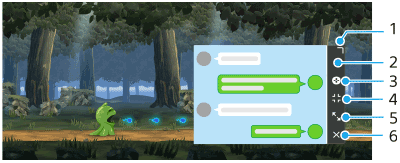
- Trascinare per ridimensionare la finestra.
- Trascinare per spostare la finestra.
- Visualizzare il menu Potenziatore gioco.
- Sfiorare per ridurre a icona la finestra.
Per riaprire la finestra pop-up, sfiorare (Icona mobile) oppure trascinare verso il basso (Barra a discesa).
Se si passa a un'altra schermata, come ad esempio la schermata Home, mentre la finestra è ridotta a icona, l'app viene visualizzata come icona. - Sfiorare per ingrandire la finestra.
Per riportare la finestra alle dimensioni precedenti, sfiorare (Icona Torna alla dimensione precedente) mentre la finestra è ingrandita.
 - Sfiorare per chiudere la finestra.
- Per tornare al menu di Potenziatore gioco, sfiorare
