


Använda Side sense-menyn
- Dubbeltryck på Side sense-fältet eller hitta och tryck på
 (Ikon för fönsterhanterare).
Side sense-menyn visas.
Översikt över Side sense-menyn
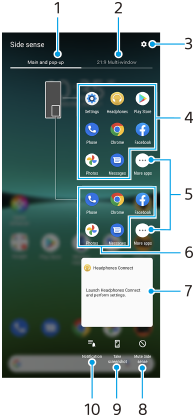
-
Huvud- och pop-up-fönster
Tryck för att visa Side sense-menyn.
-
21:9 Flerfönster
Tryck för att visa flerfönstermenyn.
Du kan även visa flerfönstermenyn genom att dra Side sense-fältet uppåt.
-
Tryck för att visa [Side sense] i menyn Inställningar.
-
Lista över appikoner (helskärmsläge)
Föreslagna appar visas baserat på användningen av enheten.
Tryck på en appikon för att öppna den i helskärmsläge.
-
Tryck för att visa fler appar som inte visas i listan.
-
Lista över appikoner (läget för pop-up-fönster)
Föreslagna appar visas baserat på användningen av enheten.
Tryck på en appikon för att öppna den i läget för pop-up-fönster.
-
Kontrollpanel för hörlurar (Headphones Connect)
Du kan styra hörlurar tillverkade av Sony som har en funktion för applänkning.
Kontrollpanelen för hörlurar visas när appen Headphones Connect är installerad på enheten och reglaget [Lägg till hörlurskontroller] är aktiverat under [Inställningar] > [Skärm] > [Side sense].
-
Tryck för att ställa in om Side sense-fältet ska visas eller döljas för varje app.
-
Tryck för att ta en skärmbild.
-
Tryck för att visa aviseringspanelen.
Tips
- Avsluta Side sense-menyn genom att utföra en av följande åtgärder.
- Tryck utanför Side sense-menyn.
- Dubbeltryck på Side sense-fältet.
- Du kan visa önskade appar i en lista med appikoner. Hitta och tryck på [Inställningar] > [Skärm] > [Side sense] > [Meny för Side sense].
