


Läget delad skärm
I läget för delad skärm kan du visa två appar på samma gång, till exempel när du vill se dina foton och kalendern samtidigt.
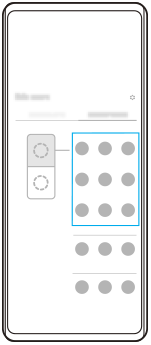
Visa appar i läget för delad skärm med flerfönstermenyn
-
Dra Side sense-fältet uppåt eller hitta och tryck på fliken
 (Ikon för fönsterhanterare) > [21:9 Flerfönster].
Flerfönstermenyn visas.
-
Välj de appar som du vill visa på den övre och nedre halvan av skärmen.
Visa appar i läget för delad skärm med användning av  (Översiktsknapp)
-
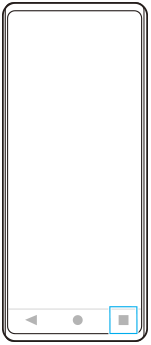
Tryck på
(Översiktsknapp) i navigeringsfältet.
-
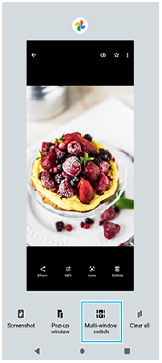
Tryck på [Flerfönsterväxling].
-
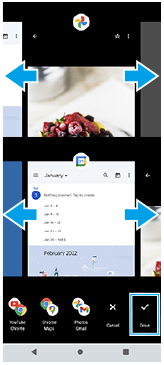
Svep åt vänster eller höger för att välja önskade appar och tryck sedan på [Klar].
Översikt över delad skärm
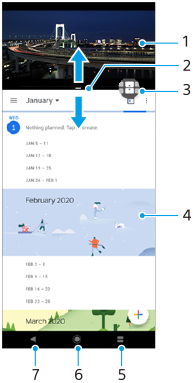
- App 1
- Gräns för delad skärm – dra för att ändra fönstrens storlek
- Ikon för flerfönsterväxling – tryck på
 (Ikon för flerfönsterväxling) för att välja appar. (Ikon för flerfönsterväxling) visas när du drar i den delade skärmens gräns.
 - App 2
- Översiktsknapp – välj en nyligen använd app för det nedre fönstret
- Startskärmsknappen – gå tillbaka till startskärmen
- Bakåtknappen – gå tillbaka till föregående skärm i en app eller stäng appen
OBS!
- Alla appar har inte stöd för läget för delad skärm.
Ändra storlek på fönster vid delad skärm
- Dra i den delade skärmens gräns mitt på skärmen.
Avsluta läget för delad skärm
- Dra den delade skärmens gräns längst upp eller längst ned på skärmen.
