


Промени и нови функции в панела „Бързи настройки“
Оформлението на панела „Бързи настройки“ се промени и вече можете да променяте размера на плочките.
Освен това имената на някои плочки са били променени. Вече се показва допълнителна информация, когато плочките се изобразяват в по-голям размер.
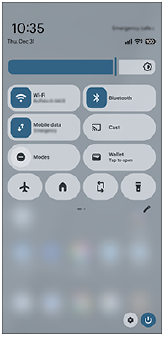
Изпълнете следната процедура, за да промените размера и подредбата на плочките в панела „Бързи настройки“.
-
Плъзнете надолу два пъти от горната част на екрана, за да отворите панела Бързи настройки.
-
Докоснете иконата, за да се отвори екранът за редактиране на плочката.
 (Редактиране)
Екран за редактиране на плочки
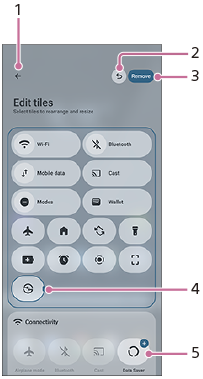
-
Икона за потвърждение
Можете да потвърдите промените си и да се върнете към панела „Бързи настройки“.
-
Бутон „Отмяна“
Натиснете този бутон, за да върнете промяната към предишното състояние. Ако натискате бутона няколко пъти, за да се върнете към състоянието преди редактирането, бутонът ще изчезне.
-
Бутон „Премахване на плочка“
Премахнете икона от панела „Бързи настройки“.
-
Докоснете плочката и след това плъзнете десния ѝ край, за да промените размера ѝ.
-
Докоснете плочка със знака „+“, за да я добавите към панела „Бързи настройки“.
След като добавите плочки към панела „Бързи настройки“, можете да промените подредбата им чрез плъзгане и пускане на плочките.
Съвет
-
В панела „Бързи настройки“ имената на някои настройки са се променили. По-долу е даден пример за променените имена.
Преди актуализацията: [Интернет]
След актуализацията: [Wi-Fi]/[Мобилни данни]
-
Вече можете да управлявате някои функции, като например Wi-Fi или Bluetooth, като просто докоснете иконите на съответните плочки. За да изключите самата функция „Wi-Fi“, натиснете и задръжте плочката „Wi-Fi“ и настройте функцията „Wi-Fi“ в менюто „Настройки“.
-
В зависимост от плочката можете да отворите разширените настройки, като докоснете или натиснете и задържите иконата или името на настройката.
-
Плъзнете нагоре от долната част на екрана за редактиране на плочките, за да се покаже долната част, след което натиснете следния бутон, за да възстановите първоначалните настройки на всички плочки за бързи настройки.
[Повторно задаване]