


Промени в записа на екрана
Менюто за запис на екрана вече е по-лесно за използване.
Можете да записвате целия екран или само едно приложение. Освен звука от устройството, можете едновременно да записвате и звук от микрофона.
-
Плъзнете надолу два пъти от горната част на екрана, за да отворите панела Бързи настройки.
-
Плъзнете наляво или надясно, за да намерите следващия елемент, и след това го докоснете.
 (Запис на екрана)
 Ако не можете да намерите иконата в панела „Бързи настройки“, можете да я добавите към панела.
Докоснете следната икона:
 (Редактиране)
След това докоснете следния икон, за да го добавите към панела „Бързи настройки“.
(Запис на екрана) -
Изберете настройките за запис и започнете да записвате екрана.
- Можете да изберете дали да записвате целия екран или само едно приложение.
- Изберете какво да запишете, включително звук от устройството, звук от микрофона и/или докосвания на екрана, ако е необходимо.
-
Ако изберете следното, изберете приложението за запис от настройките.
[Едно приложение]
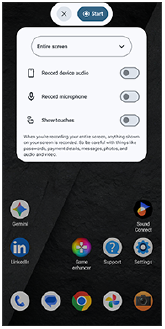
Записът ще започне след приключването на обратното броене.
За да спрете записването, плъзнете надолу от горната част на екрана, за да отворите панела с известия, и след това докоснете известието за запис на екрана.
TP1002549499
Имайте предвид, че това Помощно ръководство е преведено от машина. Машинните преводи не улавят контекста и може да не предават точно смисъла на съдържанието на английската версия. За да прегледате оригиналната английска версия, изберете English от [Страница за избор на език].