


Ændringer og nye funktioner i panelet »Hurtige indstillinger«
Opfyldningen af panelet »Hurtige indstillinger« er blevet ændret, og du kan nu ændre størrelsen på felterne.
Derudover er nogle flisenavne blevet ændret. Der vises nu supplerende oplysninger, når fliserne vises i større størrelse.
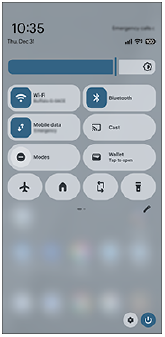
Følg nedenstående fremgangsmåde for at ændre størrelsen og placeringen af felterne i panelet »Hurtige indstillinger«.
-
Stryg nedad to gange fra toppen af skærmen for at åbne panelet Hurtige indstillinger.
-
Tryk på ikonet for at åbne skærmbilledet til redigering af fliser.
 (Rediger)
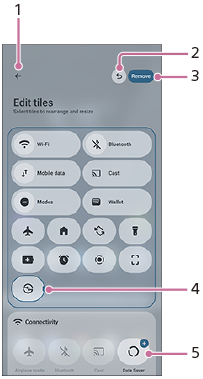
Skærmbilledet til redigering af fliser
-
Bekræftelsesikon
Du kan bekræfte dine ændringer og vende tilbage til panelet »Hurtige indstillinger«.
-
Knappen »Fortryd«
Tryk på denne knap for at tilbageføre en redigering til den forrige tilstand. Hvis du trykker gentagne gange på knappen for at vende tilbage til tilstanden før redigering, forsvinder knappen.
-
Knappen »Fjern flise«
Fjern en flise fra panelet »Hurtige indstillinger«.
-
Tryk på en flise, og træk derefter i flisens højre kant for at ændre dens størrelse.
-
Tryk på en flise med et +-tegn for at føje flisen til panelet »Hurtige indstillinger«.
Når du har tilføjet felter til panelet »Hurtigindstillinger«, kan du ændre rækkefølgen ved at trække og slippe felterne.
Tip!
-
I panelet »Hurtige indstillinger« har nogle indstillinger fået nye navne. Her følger et eksempel på de ændrede navne.
Inden opdateringer: [Internet]
Efter opdateringer: [Wi-Fi]/[Mobildata]
-
Du kan nu styre visse funktioner, såsom Wi-Fi eller Bluetooth, ved blot at trykke på ikonerne på de tilhørende felter. For at slå Wi-Fi-funktionen fra skal du trykke længe på Wi-Fi-flisen og konfigurere Wi-Fi-funktionen i menuen »Indstillinger«.
-
Afhængigt af flisen kan du få vist de avancerede indstillinger ved at trykke på eller holde fingeren nede på ikonet eller navnet på indstillingen.
-
Stryg opad fra bunden af skærmbilledet til redigering af fliser for at få den nederste del til at vises, og tryk derefter på følgende knap for at nulstille alle fliserne under »Hurtige indstillinger« til deres oprindelige indstillinger.
[Nulstil]