


Ændringer i skærmoptagelse
Menuen til skærmoptagelse er nu blevet nemmere at bruge.
Du kan optage hele skærmen eller en enkelt app. Ud over lyden fra enheden kan du også optage lyd fra mikrofonen samtidig.
-
Stryg nedad to gange fra toppen af skærmen for at åbne panelet Hurtige indstillinger.
-
Stryg til venstre eller højre for at finde den næste flise, og tryk derefter på den.
 (Skærmoptagelse)
 Hvis du ikke kan finde ikonet i panelet »Hurtige indstillinger«, kan du føje det til panelet.
Tap på følgende ikon.
 (Rediger)
Tryk derefter på følgende flise for at føje den til panelet »Hurtige indstillinger«.
(Skærmoptagelse) -
Vælg optagelsesindstillinger, og start optagelsen af skærmen.
- Du kan vælge, om du vil optage hele skærmen eller en enkelt app.
- Vælg, hvad der skal optages, herunder lyd fra enheden, lyd fra mikrofonen og/eller berøringer på skærmen, hvis det er nødvendigt.
-
Hvis du vælger nedenstående, skal du vælge optagelsesappen i indstillingerne.
[Én app]
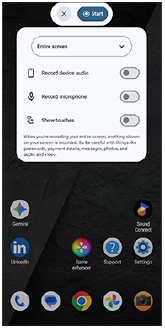
Optagelsen starter, når nedtællingen er slut.
For at stoppe optagelsen skal du stryge nedad fra toppen af skærmen for at åbne meddelelsespanelet og derefter trykke på meddelelsen om skærmoptageren.
TP1002549537
Bemærk, at denne Hjælpevejledning er blevet oversat af en maskine. Maskinoversættelser er ikke kontekstfølsomme, og er muligvis ikke helt afstemt med den engelske version af indholdet. Vælg English fra [Side for valg af sprog] for at få vist den originale engelske version.