


Modifications apportées à l'enregistrement d'écran
Le menu d'enregistrement d'écran est désormais plus simple à utiliser.
Vous pouvez enregistrer l'intégralité de l'écran ou une seule application. En plus du son provenant de l'appareil, vous pouvez également enregistrer simultanément le son provenant du microphone.
-
Balayez l’écran deux fois vers le bas depuis le haut de l’écran pour ouvrir le panneau des réglages rapides.
-
Faites glisser votre doigt vers la gauche ou vers la droite pour trouver la vignette suivante, puis appuyez dessus.
 (Enregistr. écran)
 Si vous ne trouvez pas cette icône dans le panneau des réglages rapides, vous pouvez l'y ajouter.
Touchez l’icône suivante.
 (Modifier)
Ensuite, appuyez sur la vignette suivante pour l'ajouter au panneau des réglages rapides.
(Enregistr. écran) -
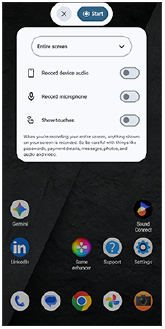
Sélectionnez les paramètres d'enregistrement, puis lancez l'enregistrement de l'écran.
- Vous pouvez choisir d'enregistrer l'intégralité de l'écran ou une seule application.
- Sélectionnez les éléments à enregistrer, notamment le son de l'appareil, le son du microphone et/ou les interactions tactiles à l'écran, si nécessaire.
-
Si vous choisissez cette option, sélectionnez l'application d'enregistrement dans les paramètres.
[Une seule appli]
L'enregistrement commencera une fois le compte à rebours terminé.
Pour arrêter l'enregistrement, faites glisser votre doigt vers le bas depuis le haut de l'écran pour ouvrir le panneau de notifications, puis appuyez sur la notification « Enregistreur d'écran ».