


Változások és új funkciók a Gyorsbeállítások panelen
A Gyorsbeállítások panel elrendezése megváltozott, és most már módosíthatod a lapok méretét.
Ezen felül néhány lapka neve is megváltozott. Mostantól kiegészítő információk jelennek meg, ha a lapokat nagyobb méretben jelenítik meg.
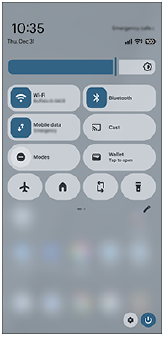
A Gyorsbeállítások panelen található csempék méretének és elrendezésének módosításához hajtsa végre az alábbi eljárást.
-
A Gyors beállítások panel megnyitásához húzza lefelé kétszer az ujját a képernyő felső szélétől.
-
Érintse meg az ikont a csempe szerkesztőképernyő megjelenítéséhez.
 (Szerkesztés)
Csempeszerkesztő képernyő
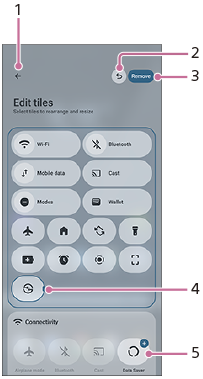
-
Megerősítés ikon
Itt megerősítheti a módosításait, majd visszatérhet a Gyorsbeállítások panelen.
-
Visszavonás gomb
Érintse meg ezt a gombot, ha a szerkesztést vissza szeretné állítani az előző állapotra. Ha többször megérinti a gombot, hogy visszatérjen a szerkesztés előtti állapotba, a gomb eltűnik.
-
„Csempe eltávolítása” gomb
Egy elemet eltávolít a Gyorsbeállítások panelen.
-
Érintse meg az egyik csempét, majd húzza a csempe jobb szélét a méretének módosításához.
-
Érintse meg a + jelöléssel ellátott csempét, hogy hozzáadja azt a Gyorsbeállítások panelen.
Miután hozzáadta a lapokat a Gyorsbeállítások panelen, a lapok elrendezését a lapok húzásával és elhelyezésével módosíthatja.
Tipp
-
A Gyorsbeállítások panelen néhány beállítás neve megváltozott. Az alábbiakban egy példát mutatunk be a megváltozott nevekre.
A frissítések előtt: [Internet]
A frissítések után: [Wi-Fi]/[Mobiladatok]
-
Mostantól bizonyos funkciókat – például a Wi-Fi-t vagy a Bluetooth-ot – egyszerűen a megfelelő csempe ikonjára koppintva vezérelhet. A Wi-Fi funkció kikapcsolásához tartsa lenyomva a Wi-Fi-kockát, majd a Beállítások menüben állítsa be a Wi-Fi funkciót.
-
A csempétől függően a beállítás ikonjára vagy nevére koppintva, illetve hosszan megnyomva megjelenítheted a speciális beállításokat.
-
Csúsztassa ujját felfelé a csempe szerkesztőképernyő aljáról, hogy megjelenjen az alsó rész, majd érintse meg a következő gombot, hogy az összes Gyorsbeállítás-csempét visszaállítsa az eredeti beállításokra.
[Alaphelyzet]