


A képernyőfelvétel funkciójának módosításai
A képernyőfelvétel menü kezelése egyszerűbbé vált.
Felveheted a teljes képernyőt vagy egy adott alkalmazást. Az eszköz hangja mellett a mikrofonból származó hangot is rögzítheti egyidejűleg.
-
A Gyors beállítások panel megnyitásához húzza lefelé kétszer az ujját a képernyő felső szélétől.
-
Csúsztasd ujjadat balra vagy jobbra a következő lapka megkereséséhez, majd érintse meg azt.
 (Képernyőrögzítés)
 Ha nem találod a csempét a Gyorsbeállítások panelen, hozzáadhatod a panelhez.
Koppintson a következő ikonra.
 (Szerkesztés)
Ezután érintse meg a következő csempét, hogy hozzáadja a Gyorsbeállítások panelen.
(Képernyőrögzítés) -
Válassza ki a felvételi beállításokat, majd indítsa el a képernyő rögzítését.
- Kiválaszthatod, hogy a teljes képernyőt vagy csak egy alkalmazást szeretnéd rögzíteni.
- Válassza ki, mit szeretne rögzíteni, beleértve az eszköz hangját, a mikrofonból érkező hangot és/vagy – szükség esetén – a képernyőn végzett érintéseket.
-
Ha ezt választod, válaszd ki a felvételi alkalmazást a beállítások közül.
[Egyetlen alkalmazás]
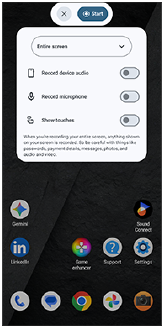
A felvétel a visszaszámlálás befejezése után kezdődik.
A felvétel leállításához csúsztassa ujját lefelé a képernyő tetejétől az értesítési panel megnyitásához, majd érintse meg a „Képernyőfelvétel” értesítést.
TP1002549670
Megjegyzés: ez a Súgóútmutató gépi fordítással készült. A gépi fordítások nem kontextusérzékenyek, és előfordulhat, hogy nem mindig felelnek meg teljesen a tartalom angol verziójának. Az eredeti angol verzió megtekintéséhez válassza az English lehetőséget a következő helyen: [Nyelv választása oldal].