


Wijzigingen in de schermopnamefunctie
Het menu voor schermopnames is gebruiksvriendelijker gemaakt.
Je kunt het volledige scherm of één app opnemen. Naast het geluid van het apparaat kun je ook tegelijkertijd geluid via de microfoon opnemen.
-
Veeg twee keer omlaag vanaf de bovenkant van het scherm om het deelvenster Snelle instellingen te openen.
-
Veeg naar links of naar rechts om de volgende tegel te vinden en tik er vervolgens op.
 (Schermopname)
 Als je de tegel niet kunt vinden in het paneel ‘Snelle instellingen’, kun je deze aan het paneel toevoegen.
Tik op het volgende pictogram.
 (Bewerken)
Tik vervolgens op de volgende tegel om deze toe te voegen aan het paneel met snelle instellingen.
(Schermopname) -
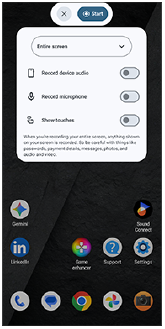
Kies de opname-instellingen en begin met het opnemen van het scherm.
- Je kunt kiezen of je het volledige scherm of één app wilt opnemen.
- Kies wat je wilt opnemen, zoals geluid van het apparaat, geluid via de microfoon en/of aanrakingen op het scherm, indien nodig.
-
Als je het volgende selecteert, kies dan de opname-app in de instellingen.
[Eén app]
De opname begint zodra het aftellen is afgelopen.
Om de opname te stoppen, veeg je vanaf de bovenkant van het scherm naar beneden om het meldingenpaneel te openen en tik je vervolgens op de melding ‘Schermrecorder’.