


Zmiany i nowe funkcje w panelu „Szybkie ustawienia”
Zmieniono układ panelu „Szybkie ustawienia” – teraz można zmieniać rozmiar kafelków.
Ponadto zmieniono nazwy niektórych płytek. Dodatkowe informacje są teraz wyświetlane, gdy kafelki są pokazywane w większym rozmiarze.
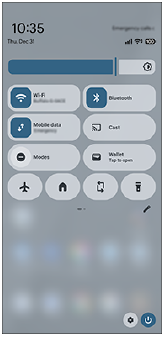
Aby zmienić rozmiar i układ kafelków w panelu „Szybkie ustawienia”, wykonaj poniższą procedurę.
-
Muśnij dwukrotnie ekran z góry na dół, aby otworzyć panel Szybkie ustawienia.
-
Dotknij ikony, aby wyświetlić ekran edycji kafelka.
 (Edycja)
Ekran edycji kafelków
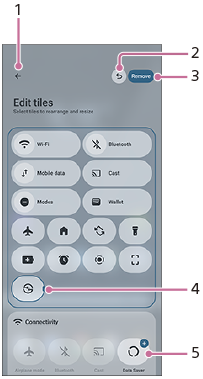
-
Ikona potwierdzenia
Możesz zatwierdzić wprowadzone zmiany i powrócić do panelu Szybkich ustawień.
-
Przycisk „Cofnij”
Naciśnij ten przycisk, aby przywrócić poprzedni stan po wprowadzeniu zmian. Jeśli będziesz wielokrotnie naciskać ten przycisk, aby przywrócić stan sprzed edycji, przycisk zniknie.
-
Przycisk „Usuń kafelek”
Usuń ikonę z panelu Szybkich ustawień.
-
Dotknij kafelka, a następnie przeciągnij jego prawą krawędź, aby zmienić jego rozmiar.
-
Dotknij kafelka z symbolem „+”, aby dodać go do panelu Szybkich ustawień.
Po dodaniu kafelków do panelu Szybkich ustawień możesz zmienić ich układ, przeciągając i upuszczając je.
Wskazówka
-
W panelu „Szybkie ustawienia” nazwy niektórych ustawień uległy zmianie. Poniżej przedstawiono przykład zmienionych nazw.
Przed aktualizacją: [Internet]
Po aktualizacji: [Wi-Fi]/[Dane mobilne]
-
Teraz możesz sterować niektórymi funkcjami, takimi jak Wi-Fi czy Bluetooth, po prostu dotykając ikon na odpowiednich kafelkach. Aby wyłączyć samą funkcję Wi-Fi, naciśnij i przytrzymaj kafelek Wi-Fi, a następnie skonfiguruj tę funkcję w menu Ustawienia.
-
W zależności od kafelka można wyświetlić ustawienia zaawansowane, dotykając lub naciskając i przytrzymując ikonę lub nazwę ustawienia.
-
Przesuń palcem w górę od dołu ekranu edycji kafelka, aby wyświetlić dolną część, a następnie dotknij poniższego przycisku, aby zresetować wszystkie kafelki „Szybkie ustawienia” do ich pierwotnych ustawień.
[Resetuj]