


Zmiany w funkcji nagrywania ekranu
Obsługa menu nagrywania ekranu została uproszczona.
Możesz nagrywać cały ekran lub tylko jedną aplikację. Oprócz dźwięku z urządzenia można jednocześnie nagrywać dźwięk z mikrofonu.
-
Muśnij dwukrotnie ekran z góry na dół, aby otworzyć panel Szybkie ustawienia.
-
Przesuń palcem w lewo lub w prawo, aby znaleźć następną kartę, a następnie dotknij jej.
 (Nagrywanie ekranu)
 Jeśli nie możesz znaleźć tej ikony w panelu Szybkich ustawień, możesz ją do niego dodać.
Stuknij poniższą ikonę.
 (Edycja)
Następnie dotknij poniższego kafelka, aby dodać go do panelu Szybkich ustawień.
(Nagrywanie ekranu) -
Wybierz ustawienia nagrywania i rozpocznij nagrywanie ekranu.
- Możesz wybrać, czy chcesz nagrywać cały ekran, czy tylko jedną aplikację.
- Wybierz elementy, które chcesz nagrać, w tym dźwięk z urządzenia, dźwięk z mikrofonu i/lub dotknięcia ekranu, jeśli to konieczne.
-
Jeśli wybierzesz tę opcję, wybierz aplikację do nagrywania w ustawieniach.
[Jedna aplikacja]
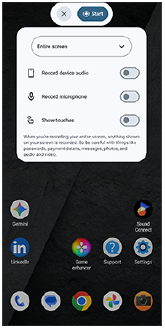
Nagrywanie rozpocznie się po zakończeniu odliczania.
Aby zatrzymać nagrywanie, przesuń palcem w dół od górnej krawędzi ekranu, aby otworzyć panel powiadomień, a następnie dotknij powiadomienia o nagrywaniu ekranu.
TP1002549746
Należy mieć na uwadze, że niniejszy Przewodnik pomocniczy został przetłumaczony przez maszynę. Tłumaczenia maszynowe nie uwzględniają kontekstu i mogą nie pokrywać się idealnie z wersją angielską. Oryginalną wersję w języku angielskim można wyświetlić, wybierając English w pozycji [Strona wyboru języka].